گائیڈ کے تمام ابواب
یہاں سے شروع کریں
روزمرہ کے کام
سیٹیں بھرنا
آپ کا عملہ اور رہائشی
مدد
رہائشی شامل کرنا اور کمرہ دینا
رہائشی ایک شخص ہے، اور بکنگ اس شخص کا ایک سیٹ پر، ایک مدت کے لیے، ایک کرائے پر ہونا ہے۔ بندہ شامل کرنا اور اسے سیٹ دینا دو الگ کام ہیں، اور اسی الگ ہونے کی وجہ سے لوگ کمرہ بدل سکتے ہیں اور ان کا ریکارڈ ضائع نہیں ہوتا۔
نئی خصوصیات اور فرضی ڈیٹا والی تصاویر کے لیے تازہ انگریزی گائیڈ بھی دیکھیں۔
ڈیش بورڈ کا باقی تقریباً سب کچھ (کرایہ، بقایا، رسیدیں، سیٹوں کا بھرنا، آپ کے منافع کا ہندسہ) اسی سے بنتا ہے جو آپ یہاں درج کرتے ہیں۔ لوگ شامل کرنے سے پہلے اس صفحے کے پیچھے موجود ایک بات سمجھ لینا فائدہ مند ہے۔
ایک شخص، اور ایک قیام
Houstel.pk دو چیزیں الگ الگ رکھتا ہے:
- رہائشی، یعنی وہ کون ہے۔ نام، فون، شناختی کارڈ، سرپرست کا نمبر، آبائی شہر۔
- بکنگ، یعنی ایک قیام۔ کون سی سیٹ، کب سے، کتنے کرائے پر۔
اسی لیے کسی کو شامل کرنا اور اسے سیٹ دینا دو الگ کام ہیں۔ پہلی بار یہ اضافی محنت لگتی ہے اور اس کے بعد ہمیشہ فائدہ دیتی ہے: جو رہائشی کمرہ بدلے، جا کر اگلے سمسٹر واپس آئے، یا جس کا کرایہ بدلے، اس کا ایک ہی ریکارڈ رہتا ہے جس کے نیچے پوری تاریخ موجود ہوتی ہے، بجائے اس کے کہ وہ آپ کے رجسٹر میں تین ادھورے بندے بن جائے۔
رہائشی شامل کرنا
Residents ← Add New Customer. جو تفصیلات ٹھیک سے بھرنے کے قابل ہیں:
| تفصیل | یہ کیوں کام آتی ہے |
|---|---|
| فون نمبر | اسی سے رہائشی لاگ ان کر کے اپنے بقایا اور رسیدیں دیکھتا ہے، اور یاد دہانیاں بھی وہیں جاتی ہیں۔ اسے ضرور درست رکھیں۔ |
| شناختی کارڈ یا ب فارم | آپ کا اپنا ریکارڈ کہ عمارت میں کون رہ رہا ہے۔ |
| والد کا نام اور سرپرست کا فون | وہ نمبر جس کے ہونے پر آپ کسی دن رات دو بجے بہت خوش ہوں گے۔ ایک سے زیادہ نمبر، رشتہ یا شناختی کارڈ رکھنا ہو تو سرپرست شامل کریں۔ |
| آبائی شہر اور ادارہ | وقت کے ساتھ آپ کو پتہ چلتا ہے کہ آپ کے رہائشی کہاں سے آتے ہیں، جو اشتہار کہاں دینا ہے یہ طے کرنے میں کام آتا ہے۔ |
| ای میل | لازمی نہیں۔ جن کے پاس ای میل نہیں وہ اپنے فون نمبر سے لاگ ان کر سکتے ہیں، اس لیے خانہ بھرنے کے لیے کوئی فرضی پتہ نہ لکھیں۔ |
سو بندے ہاتھ سے ٹائپ نہ کریں۔ موجودہ رہائشیوں کو اکٹھا شامل کرنے کی سہولت موجود ہے، اور سپورٹ پہلی بار خود کر کے دے گی۔ اپنی فہرست جس بھی شکل میں رکھی ہے، ہمیں بھیج دیں۔
Register Customer دبانے کے بعد
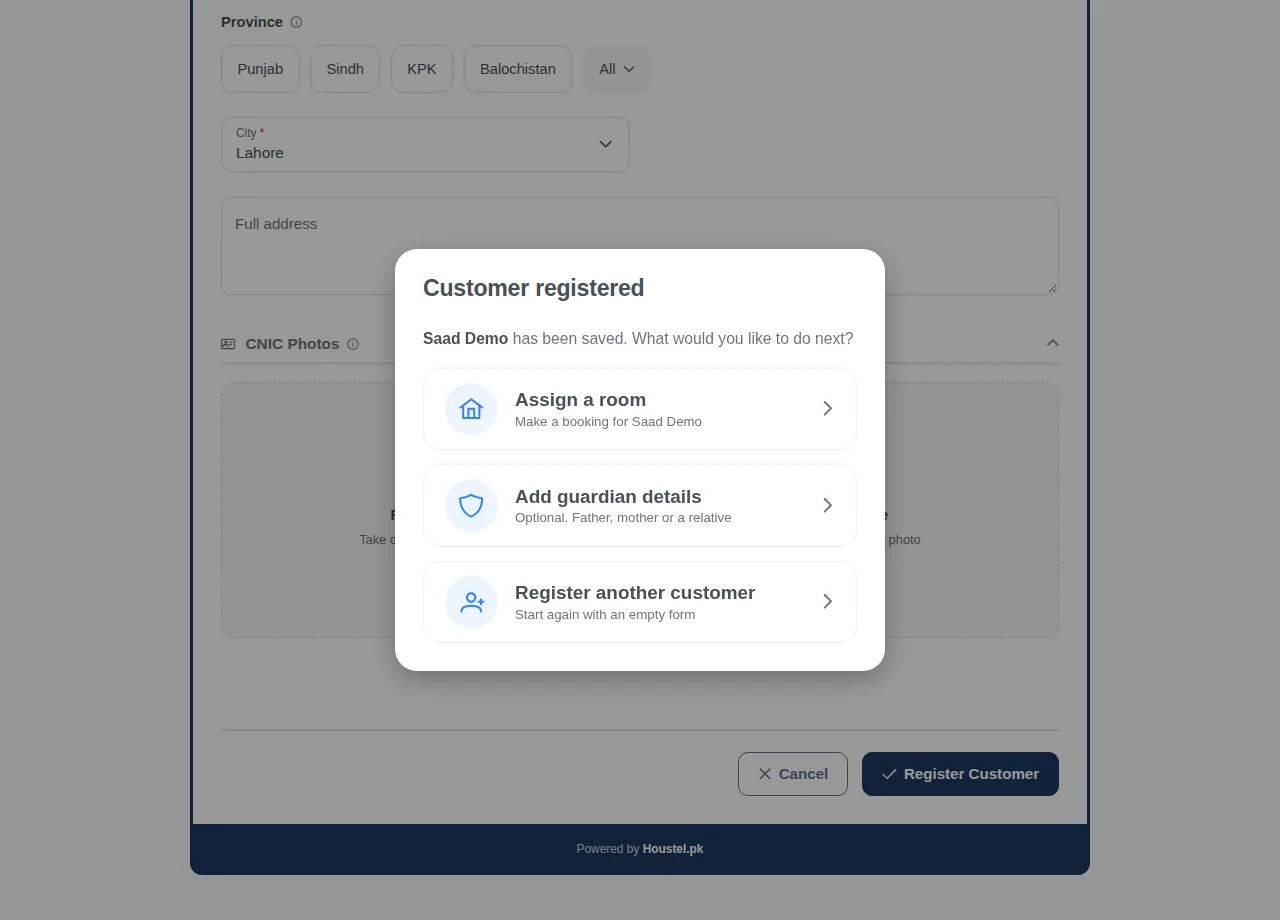
ایک ونڈو پوچھتی ہے کہ آگے کیا کرنا ہے:
- Assign a room اسی بندے کے لیے بکنگ والا فارم کھول دیتا ہے۔
- Add guardian details سے ابھی والدین یا کسی رشتہ دار کو شامل کریں۔ یہ لازمی نہیں: چھوڑ دیں اور بعد میں پروفائل سے شامل کر لیں۔
- Register another customer اگلے بندے کے لیے فارم خالی کر دیتا ہے، جب آپ کئی لوگ ایک ساتھ درج کر رہے ہوں اور کمرے بعد میں دینے ہوں۔
جب تک آپ کچھ نہ چنیں، ونڈو کھلی رہتی ہے۔ پیچھے والے فارم میں ابھی ابھی محفوظ کیا گیا بندہ موجود ہے، اور اسے دوبارہ محفوظ کرنے پر سسٹم اسے ڈپلیکیٹ کہہ کر انکار کر دے گا۔
سرپرست: رہائشی کے بارے میں کسے فون کرنا ہے
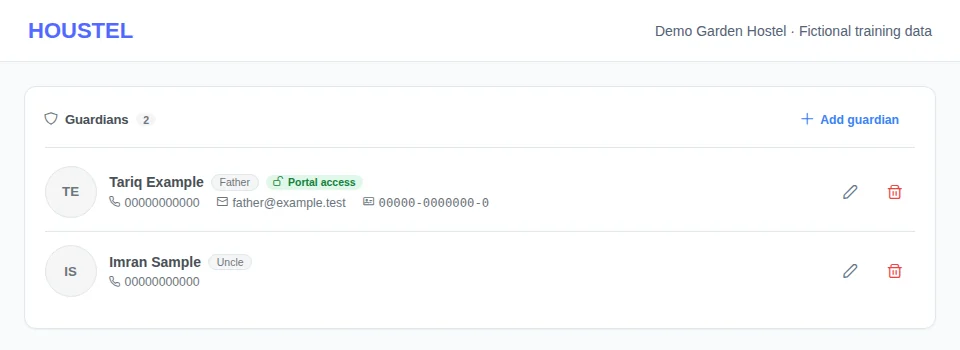
سرپرست وہ والدین، رشتہ دار یا کوئی اور ہے جسے آپ رہائشی کے بارے میں فون کریں گے۔ ہر رہائشی کے زیادہ سے زیادہ پانچ سرپرست ہو سکتے ہیں۔ رجسٹریشن فارم کا Guardian's phone والا خانہ صرف ایک نمبر رکھتا ہے؛ سرپرست کے ساتھ زیادہ چیزیں رہتی ہیں: نام، رشتہ، فون، شناختی کارڈ، ای میل اور تصویر، اور اسے رہائشی کی پیمنٹس دیکھنے کے لیے اپنا لاگ ان بھی دیا جا سکتا ہے۔
سرپرست شامل کرنا
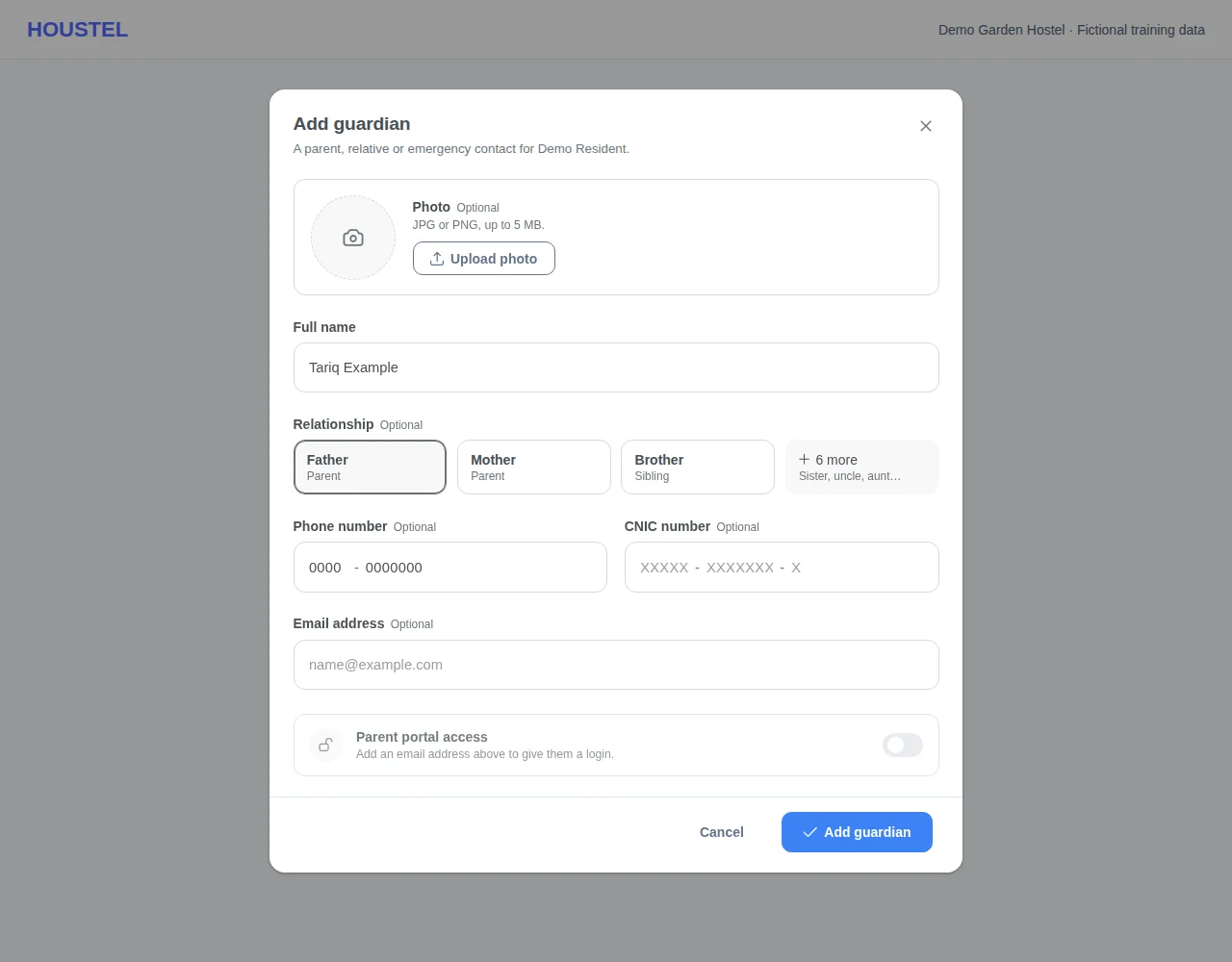
- رجسٹر کرتے ہی۔ اوپر والی ونڈو میں Add guardian details چنیں۔ اگر فارم پر والد کا نام اور سرپرست کا فون لکھا تھا تو وہ پہلے سے بھرے ہوں گے اور Father چنا ہوا ہوگا؛ جو غلط ہو وہ بدل دیں۔ محفوظ کرنے کے بعد ونڈو واپس آ جاتی ہے اور بتاتی ہے کہ کس کو شامل کیا، اور Add another guardian سے اگلا شامل کریں۔
- بعد میں کسی بھی وقت۔ رہائشی کا پروفائل کھولیں۔ Guardians والا خانہ Family information کے نیچے ہے؛ Add guardian دبائیں۔ جس رہائشی کا ابھی کوئی سرپرست نہیں، اس کے لیے رجسٹریشن فارم والا سرپرست کا فون خود بھر جاتا ہے۔
صرف نام لازمی ہے۔ فون نمبر پورا 11 ہندسوں والا موبائل نمبر ہو، جیسے 0300-1234567، اور شناختی کارڈ کے پورے 13 ہندسے۔ تصویر JPG یا PNG ہو، 5 MB تک، کیمرے سے یا گیلری سے۔
سرپرست کے ساتھ والی پنسل سے اس کی تفصیل بدلیں؛ کوڑے دان کا نشان تصدیق کے بعد اسے ہٹا دیتا ہے۔ سرپرست کو ہٹانے سے اس کا پورٹل والا لاگ ان بھی فوراً بند ہو جاتا ہے۔
سرپرست ہر ہاسٹل کے الگ رہتے ہیں۔ جو رہائشی Houstel.pk پر کسی اور ہاسٹل میں رہ چکا ہے اس کا پروفائل ایک ہی رہتا ہے، لیکن آپ کے شامل کیے سرپرست اس ہاسٹل کو کبھی نظر نہیں آتے، اور ان کے یہاں نظر نہیں آتے۔ آپ کی ہر برانچ کی فہرست بھی الگ ہے۔
والدین کو ان کا اپنا لاگ ان دینا
سرپرست والی ونڈو میں Parent portal access آن کریں اور محفوظ کریں۔ اس کے لیے ای میل ضروری ہے۔ پھر والدین Houstel.pk کے اسی لاگ ان صفحے سے سائن ان کر کے، صرف آپ کے ہاسٹل میں اسی رہائشی کی یہ چیزیں دیکھ سکتے ہیں: کمرہ اور آنے کی تاریخ، وہ پیمنٹس اور بقایا جو رہائشی اپنے اکاؤنٹ میں دیکھتا ہے، اور اگر رہائشی آپ کی حاضری مشین پر ہے تو گیٹ کی حاضری۔ وہ صرف دیکھ سکتے ہیں، کچھ بدل نہیں سکتے۔
- Houstel.pk پر نئے ہوں۔ انہیں ای میل میں ایک لنک ملتا ہے جس سے وہ اپنا پاس ورڈ خود بناتے ہیں۔ لنک 3 دن چلتا ہے، اور صرف سب سے آخری بھیجا گیا لنک کام کرتا ہے۔ جب تک وہ پاس ورڈ نہ بنائیں، سرپرست کے ساتھ Invite sent لکھا رہتا ہے اور ای میل دوبارہ بھیجنے کا بٹن ہوتا ہے؛ اس کے بعد Portal access۔
- پہلے سے Houstel.pk پر والدین ہوں، یہاں یا کسی اور ہاسٹل میں کسی بھائی بہن کی وجہ سے۔ انہیں ای میل آتی ہے کہ اب وہ یہ رہائشی بھی دیکھ سکتے ہیں، اور وہ معمول کے مطابق سائن ان کرتے ہیں۔
نہ آپ اور نہ آپ کا عملہ کبھی والدین کا پاس ورڈ دیکھتا یا بناتا ہے۔ رسائی ختم کرنی ہو تو پنسل سے سرپرست کھولیں، Parent portal access بند کریں اور محفوظ کریں؛ رسائی فوراً ختم ہو جاتی ہے۔
- ای میل نہیں۔ پہلے سرپرست کی ای میل لکھیں۔
- ای میل کسی اور Houstel.pk اکاؤنٹ کی ہے، جیسے خود رہائشی کا، کسی عملے کا یا کسی مالک کا۔ سرپرست کے لیے کوئی اور ای میل لکھیں۔
- ای میل بدلنی ہے۔ رسائی آن ہوتے ہوئے نہیں بدلتی۔ رسائی بند کر کے محفوظ کریں، ای میل بدلیں، پھر دوبارہ آن کریں۔
- ای میل نہیں پہنچی۔ رسائی پھر بھی مل جاتی ہے۔ انہیں اسپیم دیکھنے کا کہیں، پھر Invite sent کے ساتھ والے بٹن سے دوبارہ بھیجیں۔
جس عملے کو Residents کی اجازت ہے وہ سرپرست شامل کر، بدل اور ہٹا سکتا ہے۔ پورٹل کی رسائی دینے یا ختم کرنے کے لیے Resident logins & passwords کی Edit اجازت بھی چاہیے، جو مالک کے پاس ہوتی ہے اور عملے کے پاس صرف تب جب آپ دیں؛ اس کے بغیر عملے کو یہ سوئچ نظر نہیں آتا۔ عملے کی اجازتوں کے بارے میں مزید ←
لوگوں کو خود رجسٹر ہونے دینا
کسی کی تفصیل خود ٹائپ کرنے کے بجائے اسے رجسٹریشن لنک بھیج دیں۔ وہ اپنے فون پر لنک کھولتا ہے، اپنی تفصیل خود بھرتا ہے اور Register دباتا ہے۔ اسے نہ اکاؤنٹ چاہیے نہ پاس ورڈ، اور وہ بغیر کمرے کے Residents میں آ جاتا ہے، تاکہ آپ اسے سیٹ دے سکیں۔
لنک بنانا
- اپنے لنک کھولیں Residents ← Add New Customer ← Share Link۔ اس پینل میں آپ کے بنائے ہوئے لنک ہیں، اور ہر ایک کے ساتھ لکھا ہے کہ وہ کتنی بار کھلا اور اس سے کتنے لوگ رجسٹر ہوئے۔
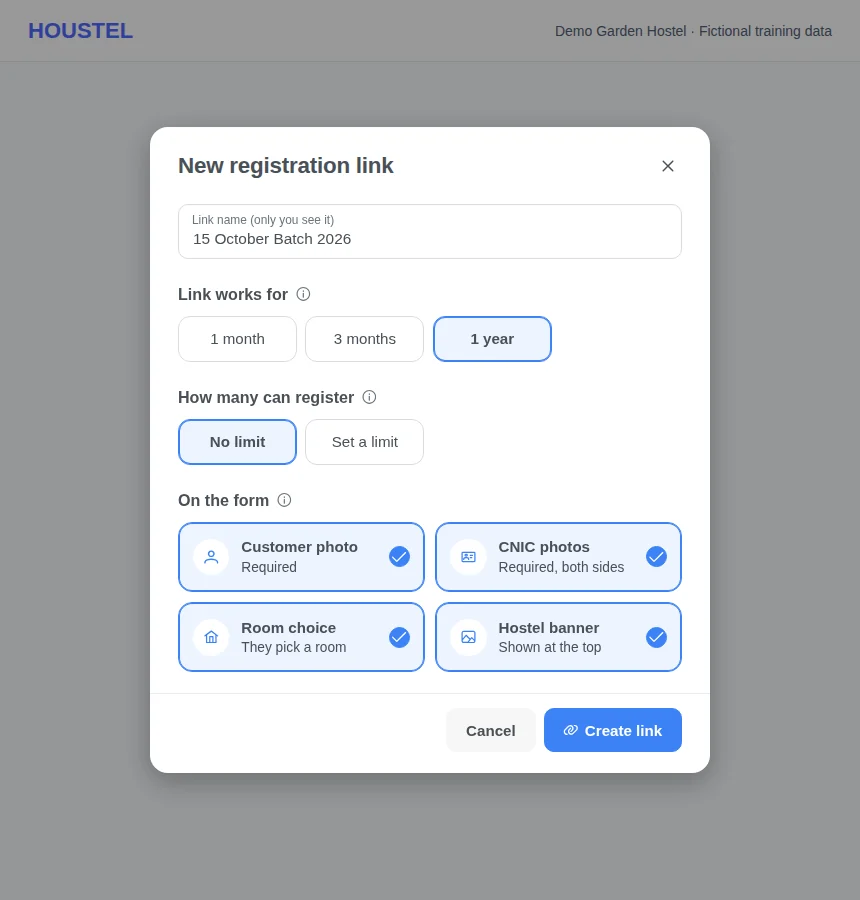
- Generate New Link دبائیں لنک کا نام رکھیں جو صرف آپ کو نظر آتا ہے، جیسے کس بیچ کے لیے ہے۔ چنیں کہ لنک کب تک چلے (1 مہینہ، 3 مہینے یا 1 سال) اور کتنے لوگ رجسٹر ہو سکتے ہیں۔ Set a limit چنیں تو تعداد لکھیں، اس کے بغیر لنک نہیں بنے گا۔
-
چنیں کہ فارم کیا مانگے
چار خانے ہیں، ہر ایک کلک سے آن یا آف ہوتا ہے۔ شروع میں سب آن ہوتے ہیں، سوائے بینر کے اگر آپ
کے ہاسٹل کا بینر نہیں۔
- Customer photo۔ آن: رجسٹر ہونے سے پہلے اسے کیمرے یا گیلری سے اپنی تصویر لگانی ہوگی۔ آف: تصویر اختیاری ہے۔
- CNIC photos۔ آن: شناختی کارڈ کے آگے اور پیچھے کی تصویریں ضروری ہیں۔ آف: اختیاری۔
- Room choice۔ آن: وہ اپنی پسند کا کمرہ چنتا ہے، بھرے ہوئے کمرے بھی فہرست میں ہوتے ہیں۔ اگر کمرے آپ خود دیتے ہیں تو اسے بند کر دیں۔
- Hostel banner۔ فارم کے اوپر آپ کا بینر دکھاتا ہے۔ ہاسٹل کا بینر نہ ہو تو یہ خانہ آن نہیں ہوتا، پہلے ہاسٹل ڈیش بورڈ پر بینر لگائیں۔
- Create link دبائیں لنک کا QR کوڈ کھل جاتا ہے، ڈاؤن لوڈ یا پرنٹ کے لیے تیار۔ پینل سے آپ لنک کاپی کر سکتے ہیں یا WhatsApp یا ای میل سے بھیج سکتے ہیں۔
جب کوئی رجسٹر ہوتا ہے تو آپ کو اور ان اسٹاف کو جو Residents کھول سکتے ہیں، نوٹیفکیشن اور ای میل آتی ہے۔ آپ کی ای میل میں اس کا فون نمبر اور ای میل ہوتی ہے، اسٹاف کی ای میل میں نہیں۔ جو کمرہ اس نے چنا وہ صرف ایک درخواست ہے: کوئی سیٹ نہیں روکی جاتی، اور جب آپ اسے کمرہ دیتے ہیں تو وہ کمرہ پہلے سے بھرا ہوتا ہے، آپ چاہیں تو دوسرا چن سکتے ہیں۔
لنک کے ساتھ والی پنسل سے اس کا نام اور چاروں خانے بدلے جا سکتے ہیں۔ مدت اور حد بعد میں نہیں بدلتی۔ تبدیلی ہر اس شخص پر لاگو ہوتی ہے جو اس کے بعد لنک کھولے، اور اس پر بھی جس کا فارم پہلے سے کھلا ہے، جب وہ Register دبائے: اگر آپ نے تصویر ضروری کر دی تو اس سے تصویر مانگی جائے گی۔ تصویر والے خانے سے پہلے بنے لنکوں میں تصویر اختیاری رہتی ہے جب تک آپ اسے آن نہ کریں۔
لنک تب بند ہوتا ہے جب اس کی مدت ختم ہو، حد پوری ہو جائے یا آپ اسے بند کر دیں۔ جب تک لوگ اس سے رجسٹر ہوتے رہیں، وہ آخری رجسٹریشن کے بعد کم از کم ایک مہینہ کھلا رہتا ہے۔ Renew ختم شدہ یا بھرے ہوئے لنک کو ایک سال کے لیے دوبارہ کھول دیتا ہے، اسی پتے اور اسی QR کوڈ کے ساتھ، اور پوری ہو چکی حد ہٹا دیتا ہے۔ جو لنک آپ نے بند کیا وہ دوبارہ آن کرنے پر پھر چلنے لگتا ہے۔ بند لنک کھولنے والے کو وجہ بتائی جاتی ہے اور ہاسٹل سے رابطہ کرنے کو کہا جاتا ہے۔ جس کی ای میل، فون نمبر یا شناختی کارڈ پہلے سے Houstel.pk پر ہے وہ لنک سے رجسٹر نہیں ہو سکتا، فارم بتا دیتا ہے کہ کون سی تفصیل پہلے سے استعمال میں ہے۔
انہیں سیٹ دینا
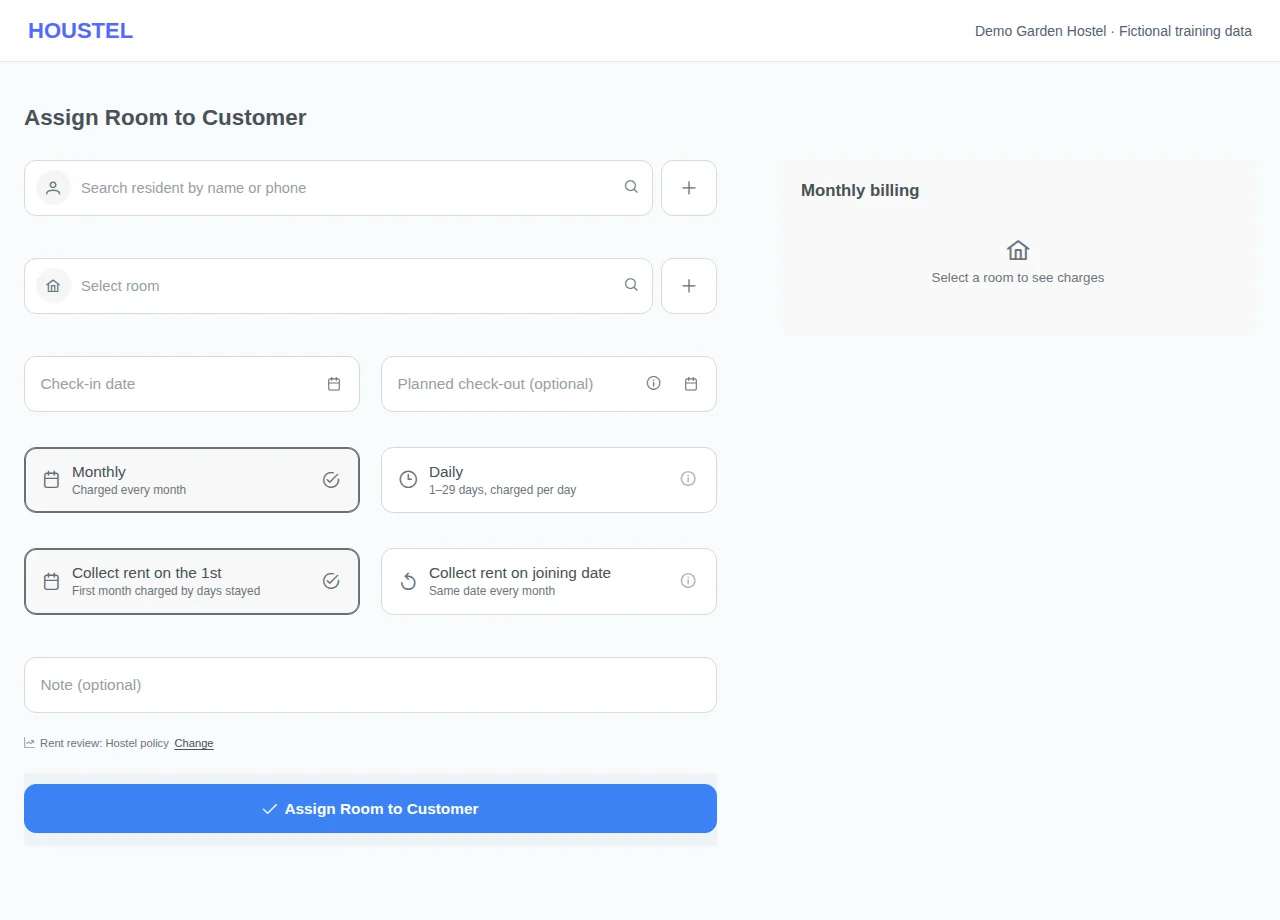
Residents ← Assign Room. رہائشی چنیں، منزل اور کمرہ چنیں، اور یہ طے کریں:
- آنے کی تاریخ۔ وہ دن جب وہ آ رہا ہے، وہ دن نہیں جب آپ ٹائپ کر رہے ہیں۔
- کرایہ۔ کمرے سے پہلے سے بھرا ہوا آتا ہے، اور اس ایک شخص کے لیے بدلا جا سکتا ہے۔
- سیکیورٹی اور داخلہ فیس، اگر آپ لیتے ہیں۔
- اضافی چارجز۔ میس، اے سی، لانڈری، جو بھی اس رہائشی پر لاگو ہو۔
- بلنگ۔ اس کا مہینہ کیلنڈر کے ساتھ چلے گا یا اس کی اپنی آنے کی تاریخ سے۔ اس پر مزید ←
- طے شدہ چیک آؤٹ (Planned check-out)۔ اختیاری ہے۔ یہ صرف وہ دن یاد رکھتا ہے جب وہ جانے کا سوچ رہا ہے: جب تک آپ اس کا چیک آؤٹ نہ کریں وہ رہتا ہے اور کرایہ لگتا رہتا ہے (دیکھیں Check-outs)۔ خانے میں × سے یہ دوبارہ خالی ہو جاتا ہے۔
دائیں طرف کا پینل پہلی ادائیگی دکھاتا ہے: ایک بار کے چارجز اور پہلا مہینہ۔ اگر پہلا مہینہ پورا نہ ہو، مثلاً کوئی 21 تاریخ کو آئے اور کرایہ مہینے کی پہلی تاریخ کو لیا جاتا ہو، تو صرف رہنے کے دنوں کا، یعنی مہینے کے چارجز ÷ 30 × دن۔ جانے کی تاریخ ہو تو یہ رہائش کے آخر تک ہر بل اور پوری رہائش کی رقم بھی دکھاتا ہے۔ یہ اندازے ہیں؛ جب تک آپ ادائیگی درج نہ کریں کچھ وصول نہیں ہوتا۔
ایک مہینے سے پہلے جا رہا ہے؟ اگر جانے کی تاریخ پورا مہینہ گزرنے سے پہلے کی ہو تو بکنگ انہی تاریخوں کے ساتھ خود Daily (1 سے 29 دن، فی دن کے حساب سے) پر چلی جاتی ہے، اور یہ بتا دیتی ہے۔ اسے ماہانہ رکھنا ہو تو تاریخوں کے نیچے Keep monthly چنیں۔
محفوظ کریں، اور سیٹ بھر گئی۔ آپ کا نقشہ، خالی سیٹیں اور عوامی اشتہار سب خود بخود اپ ڈیٹ ہو جاتے ہیں، اور آپ اسی بکنگ کے سامنے اس کا کرایہ درج کرنا شروع کر سکتے ہیں۔ رہائشی کو اپنا اکاؤنٹ بھی مل جاتا ہے، جس میں اسے وہی کمرہ اور کرایہ نظر آتا ہے جو آپ نے ابھی طے کیا۔
بعد میں بکنگ بدلنا
رہائشی کے ادائیگیوں والے صفحے پر More ← Edit Booking وہی فارم اس کی بکنگ کے ساتھ کھولتا ہے۔ پیسے آ جانے کے بعد کچھ چیزیں طے ہو جاتی ہیں:
- ماہانہ یا روزانہ کوئی ادائیگی درج ہونے کے بعد نہیں بدلتا۔ اس کے لیے نئی بکنگ بنائیں۔
- کرایہ کب لیا جائے، ادائیگیاں آ جانے کے بعد ان کے ادائیگیوں والے صفحے پر Change Billing Cycle سے بدلتا ہے، تاکہ جو مہینے ادا ہو چکے وہ ویسے ہی رہیں۔
- کمرہ اس کے ساتھ والے Change room سے بدلتا ہے، جو وہی منتقلی کھولتا ہے جو Residents ← Change Room میں ہے۔
- نئی قیمت پر پوچھا جاتا ہے کہ کس مہینے سے لگے۔ اس سے پہلے کے مہینے پرانی قیمت پر رہتے ہیں۔
طے شدہ چیک آؤٹ کا دن بدلا جا سکتا ہے، یا اس رہائشی کے لیے جو آخرکار رک رہا ہو × سے صاف کیا جا سکتا ہے؛ دونوں صورتوں میں رہائشی کو بتا دیا جاتا ہے۔ جو شخص ابھی آپ کے ہاں رہ رہا ہو اس کے لیے گزرا ہوا دن نہیں لیا جاتا: اس کا چیک آؤٹ کریں، تاکہ واجبات اور سیکیورٹی کا حساب ہو۔ مکمل یا منسوخ شدہ بکنگ صرف دیکھنے کے لیے کھلتی ہے۔
حالتوں کا مطلب
| حالت | مطلب |
|---|---|
| Pending | بات طے ہے مگر معاملہ مکمل نہیں، یعنی آپ نے سیٹ روک رکھی ہے۔ یہ بھری ہوئی شمار ہوتی ہے، اس لیے وہی سیٹ کسی اور کو نہیں دی جاتی۔ |
| Confirmed | وہ آپ کے ہاں رہ رہا ہے، یا آپ کی طے کردہ تاریخ پر آ رہا ہے۔ عام حالت یہی ہوتی ہے۔ |
| Completed | وہ چیک آؤٹ کر چکا ہے۔ سیٹ خالی ہو گئی، اور اس کی تاریخ محفوظ رہتی ہے۔ |
| Cancelled | قیام ہوا ہی نہیں۔ سیٹ چھوڑ دی جاتی ہے۔ |
رہ رہا ہونے کا مطلب تاریخوں سے طے ہوتا ہے، یعنی وہ شخص جس کا قیام شروع ہو چکا ہے اور ختم نہیں ہوا۔ یہی وہ گنتی ہے جس پر مفت پلان کے 20 ناپے جاتے ہیں، اس لیے یہ ہمیشہ اسی سے ملتی ہے جو آپ کو رہائشیوں کے صفحے پر نظر آتی ہے۔ طے شدہ چیک آؤٹ اسے نہیں بدلتا: جس کا 30 تاریخ کو جانا طے ہو وہ تب تک رہ رہا ہے جب تک آپ اس کا چیک آؤٹ نہ کریں، چاہے جتنی دیر ہو جائے۔
کسی کو دوسرے کمرے میں بھیجنا
موجودہ بکنگ کو منتقل کریں، دوسری نہ بنائیں۔ اس کی ادائیگیاں، بقایا اور سیکیورٹی سب اسی کے ساتھ رہتی ہیں، پرانی سیٹ خالی اور نئی بھر جاتی ہے، اور تبدیلی ریکارڈ ہو جاتی ہے تاکہ بعد میں دیکھا جا سکے کہ وہ کب اور کیوں منتقل ہوا۔
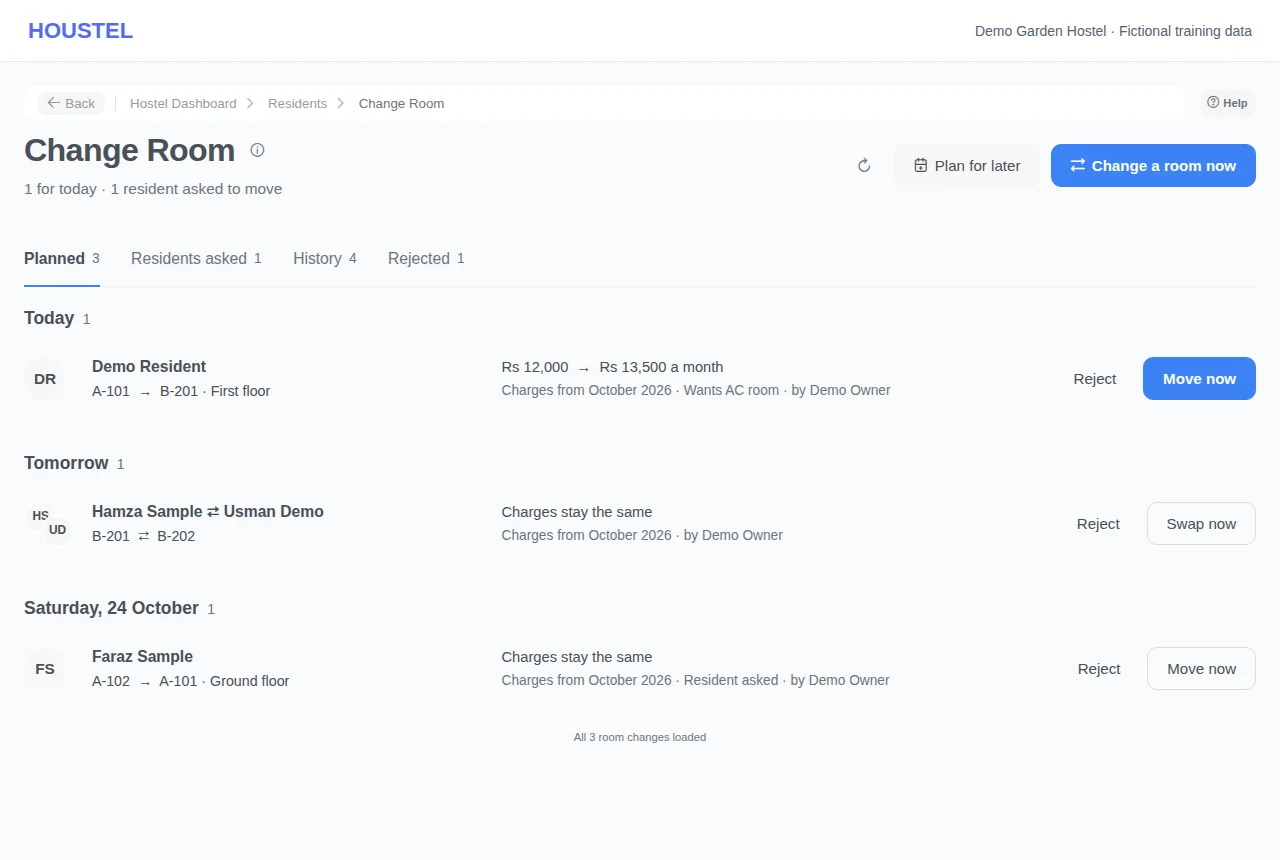
Residents ← Change Room کھولیں۔ اس صفحے پر وہ تمام کمرہ تبدیلیاں نظر آتی ہیں جو آپ کی منتظر ہیں، اور اس کے دو بٹن نئی تبدیلی شروع کرتے ہیں: Change a room now اور Plan for later۔ دونوں ایک ہی مراحل سے گزارتے ہیں: ایک رہائشی کو منتقل کریں یا دو رہائشیوں کے کمرے آپس میں بدلیں، رہائشی چنیں، کمرہ چنیں، نئے ماہانہ چارجز دیکھیں، پھر When چنیں۔
- Today انہیں فوراً منتقل کر دیتا ہے۔
- Tomorrow یا Another day (زیادہ سے زیادہ چھ ماہ آگے) چننے پر منتقلی کی بجائے ایک پلان محفوظ ہوتا ہے۔ اس دن تک کچھ نہیں بدلتا۔
طے شدہ کمرہ تبدیلیاں
پلان خود کسی کو منتقل نہیں کرتا، کیونکہ ہو سکتا ہے رہائشی نہ آئے یا کمرہ تیار نہ ہو۔ اپنے دن یہ Planned میں انتظار کرتا ہے، اور سائیڈبار میں Change Room (اور Residents) کے ساتھ ایک نمبر نظر آتا ہے۔ Change Room یا اپنی گھنٹی کھولتے ہی یہ نمبر چلا جاتا ہے، اور کوئی نیا پلان یا درخواست آنے پر واپس آ جاتا ہے۔ پچھلے کسی دن کا پلان جس پر عمل نہیں ہوا، سب سے اوپر From earlier days میں رہتا ہے جب تک آپ اسے نمٹا نہ دیں۔
- عمل کریں Move now (یا Swap now) دبائیں۔ کمرے، نئے چارجز اور یہ کہ رہائشی کو بتایا جائے یا نہیں، دیکھ کر تصدیق کریں۔ آپ طے شدہ دن سے پہلے بھی ایسا کر سکتے ہیں؛ تب کمرہ اسی دن بدل جاتا ہے۔
- یا مسترد کریں Reject پلان ختم کر دیتا ہے اور کوئی منتقل نہیں ہوتا۔ مسترد شدہ پلان Rejected میں رہتے ہیں۔
History میں آپ کے ہاسٹل کی ہر کمرہ تبدیلی نظر آتی ہے: جو موقع پر کی گئی، طے شدہ جن پر عمل ہو چکا، اور جو کسی رہائشی کی اپنی درخواست پر کی گئی، Houstel ایپ سے کی گئی منتقلیاں بھی۔ ہر رہائشی کی ایک قطار ہوتی ہے، جو سب سے آخر میں منتقل ہوا وہ سب سے اوپر، جس میں وہ تمام کمرے نظر آتے ہیں جن سے وہ گزرا، اور یہ کہ اس کی آخری تبدیلی کیسے، کب اور کس نے کی۔ جو رہائشی ایک سے زیادہ بار منتقل ہوا ہو اس کی قطار میں room changes کا بٹن ہر تبدیلی کھول دیتا ہے، وجہ اور یہ کہ اس کی جگہ کس سے بدلی گئی۔ نام پر کلک کرنے سے اس رہائشی کا پیمنٹس والا صفحہ اور کمرے پر کلک کرنے سے کمرے کا صفحہ کھلتا ہے۔
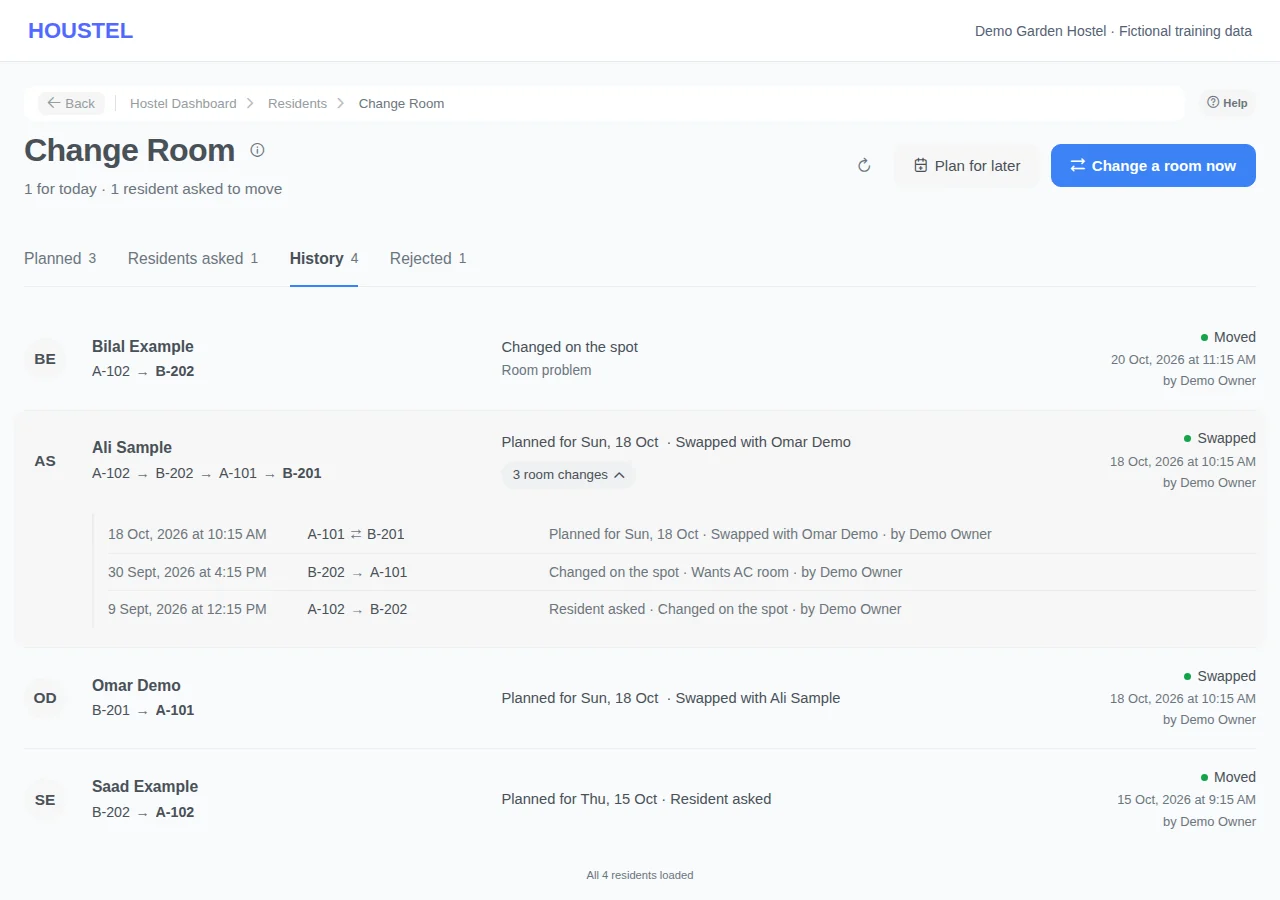
نئے چارجز Charges from میں دکھائے گئے مہینے سے شروع ہوتے ہیں، جو آپ کے چنے ہوئے دن کے مطابق ہوتا ہے جب تک آپ اسے خود نہ بدلیں۔ جو چارج آپ نے نہیں بدلا وہ پرانی رقم پر رکا نہیں رہتا: منتقلی کے دن رہائشی جو ادا کر رہا ہو وہی ادا کرتا رہتا ہے، اس لیے درمیان میں کی گئی کرائے کی تبدیلی ختم نہیں ہوتی۔ رہائشی کو (ای میل ہو تو ای میل پر، اور اس کی Houstel ایپ میں) منتقلی کے وقت بتایا جاتا ہے، پلان بناتے وقت نہیں۔
ایک رہائشی کا ایک وقت میں ایک ہی پلان ہو سکتا ہے؛ دوسرا بنانے سے پہلے پہلے پر عمل کریں یا اسے مسترد کریں۔ اگر رہائشی چیک آؤٹ ہو چکا ہو، یا پلان بننے کے بعد کسی اور طریقے سے منتقل ہو چکا ہو، تو اس پلان پر عمل نہیں ہو سکتا: صفحہ وجہ بتاتا ہے، اسے مسترد کریں اور ضرورت ہو تو نیا پلان بنائیں۔
جب رہائشی خود کمرہ بدلنا چاہے
رہائشی اپنے اکاؤنٹ سے دوسرے کمرے کی درخواست دے سکتے ہیں۔ یہ Change Room صفحے پر Residents asked میں (اور Customer Requests میں) آتی ہے اور جواب دینے تک سائیڈبار میں گنی جاتی ہے۔ Move انہی مراحل کو اسی کمرے پر کھولتا ہے جو انہوں نے مانگا؛ آپ پھر بھی کوئی اور کمرہ چن سکتے ہیں، یا ان کی کسی اور سے ادلا بدلی کر سکتے ہیں۔
- آج منتقل کرنے سے درخواست مکمل ہو جاتی ہے۔
- کوئی دن طے کرنے سے درخواست منظور ہو جاتی ہے اور رہائشی کو ایپ میں وہ دن بتا دیا جاتا ہے۔ اگر بعد میں آپ وہ پلان مسترد کریں تو درخواست بھی مسترد ہو جاتی ہے اور انہیں بتایا جاتا ہے کہ منتقلی منسوخ ہو گئی۔
- Decline وجہ پوچھتا ہے، جو رہائشی کو نظر آتی ہے۔
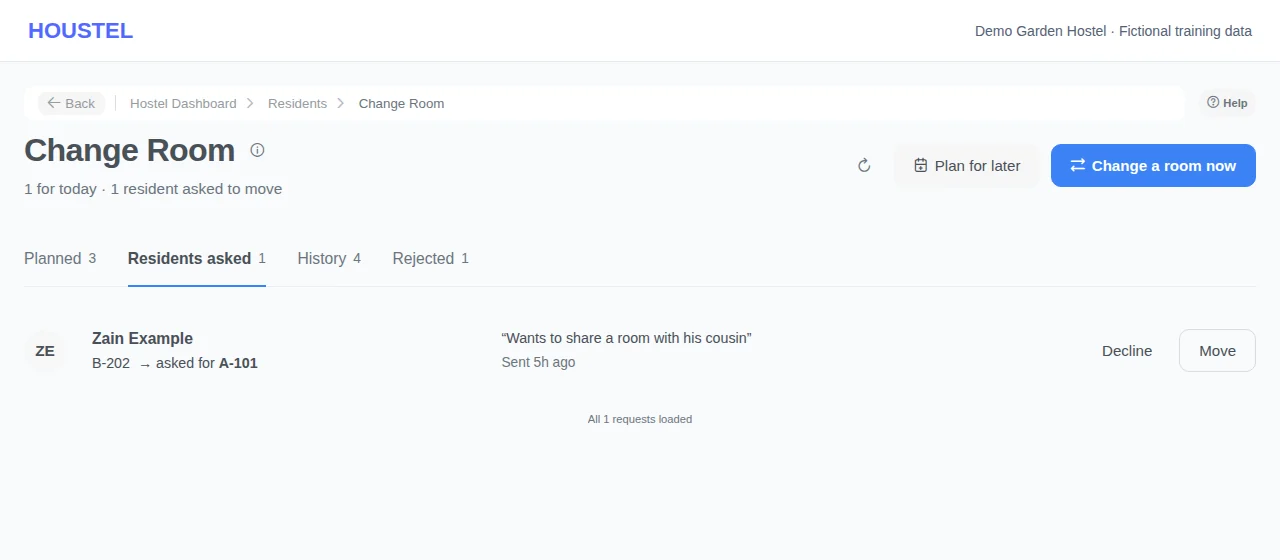
کوئی خود کو منتقل نہیں کر سکتا۔ رہائشیوں کو منتقل کرنے، پلان بنانے، اس پر عمل کرنے یا اسے مسترد کرنے کے لیے عملے کو بکنگز میں ترمیم کی اجازت چاہیے؛ درخواست مسترد کرنے کے لیے Customer Requests تک رسائی بھی چاہیے۔
Check-outs: کون جا رہا ہے
Residents ← Check-outs میں جانے والوں کی ہر بات ایک جگہ ہے: آج کون جا رہا ہے، بعد کے دنوں کے طے شدہ چیک آؤٹ (رہائشیوں کی اپنی درخواستیں بھی انہی میں)، اور وہ سب جو جا چکے۔ Residents صفحے کا Checked Outs ٹیب بھی یہی صفحہ کھولتا ہے۔
چیک آؤٹ کا دن طے کرنا
جب رہائشی بتائے کہ وہ فلاں دن جائے گا، تو اس دن کا پلان بنا لیں۔ طے شدہ چیک آؤٹ صرف دن یاد رکھتا ہے: کوئی حساب نہیں ہوتا، سیٹ اسی کی رہتی ہے اور جب تک آپ اس کا چیک آؤٹ نہ کریں کرایہ لگتا رہتا ہے۔ لوگ چند دن زیادہ رک جاتے ہیں، جلدی چلے جاتے ہیں یا ارادہ بدل لیتے ہیں، اور پلان ان کے ساتھ بدلتا رہتا ہے۔
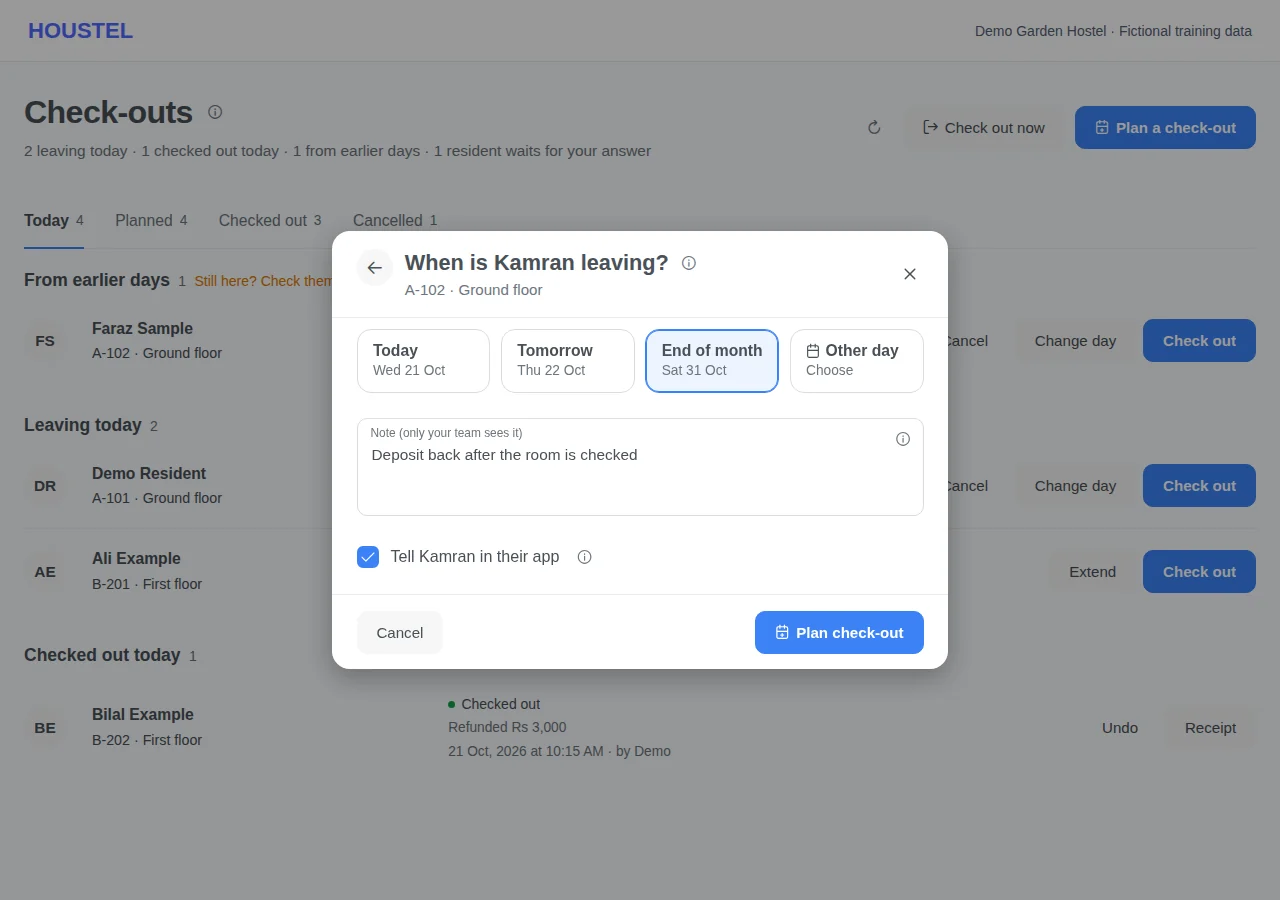
- جانے والا چنیں Plan a check-out دبائیں اور رہائشی چنیں۔ جس کا دن پہلے سے طے ہو، اس کے نام کے ساتھ وہ دن لکھا ہوتا ہے؛ اسے چننے سے وہی دن بدلتا ہے، دوسرا پلان نہیں بنتا۔
- دن چنیں Today، Tomorrow، End of month، یا کیلنڈر کے لیے Other day، دو سال آگے تک۔ گزرا ہوا دن نہیں لیا جاتا؛ اگر وہ جا چکا ہے تو اس کا چیک آؤٹ کریں۔
- چاہیں تو نوٹ لکھیں صرف آپ اور آپ کے عملے کے لیے، مثلاً سیکیورٹی کے بارے میں کیا طے ہوا۔ رہائشی کو یہ نظر نہیں آتا۔
- اسے بتائیں یا نہ بتائیں Tell … in their app پر نشان ہو (شروع میں لگا ہوتا ہے) تو رہائشی کو ایپ میں دن کا نوٹس، ایک دن پہلے یاد دہانی، اور دن بدلنے یا منسوخ ہونے پر بھی نوٹس ملتا ہے۔
دو اور جگہوں سے بھی دن طے ہو سکتا ہے: چیک آؤٹ والے صفحے پر تاریخ کے نیچے Only save the date، اور Add New Booking اور Edit Booking میں Planned check-out والا خانہ۔ وہاں آج یا آگے کی تاریخ طے شدہ چیک آؤٹ بن جاتی ہے؛ اسے بدلنے سے پلان کا دن بدلتا ہے اور خالی کرنے سے پلان منسوخ ہو جاتا ہے۔ اس سہولت سے پہلے بکنگز پر جو آنے والی جانے کی تاریخیں لکھی گئی تھیں، وہ اب یہاں طے شدہ چیک آؤٹ کے طور پر نظر آتی ہیں۔
اس دن کیا ہوتا ہے
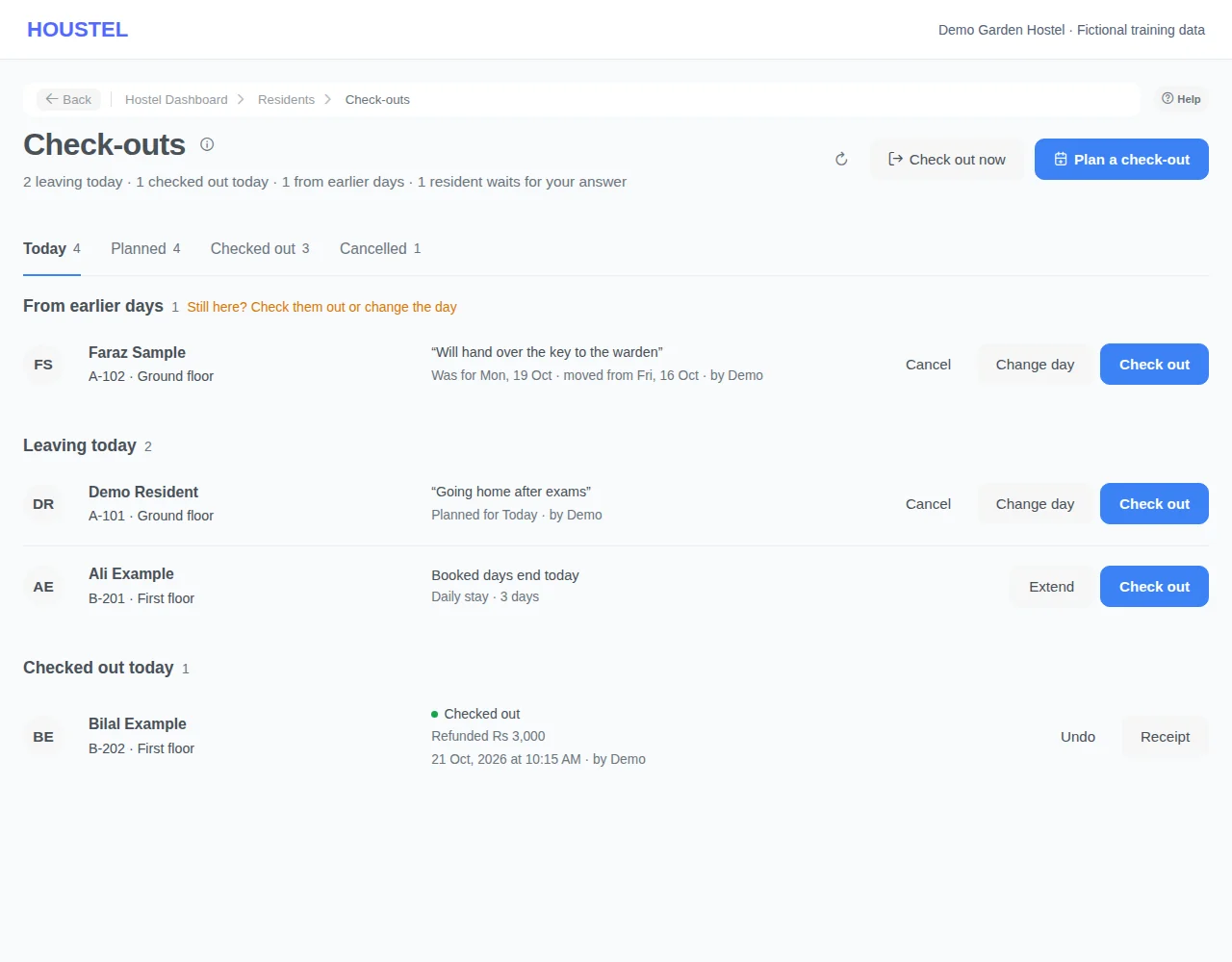
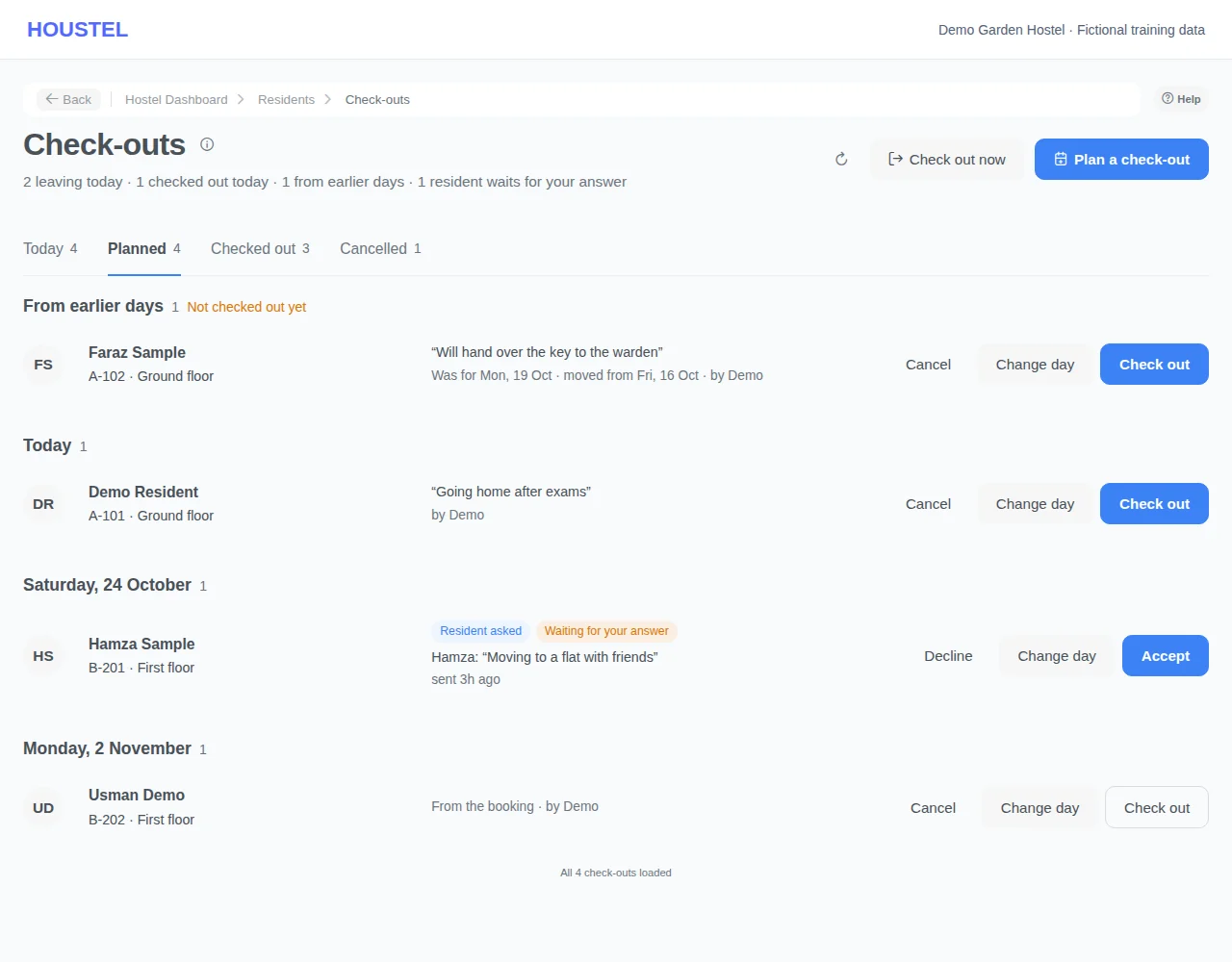
Today میں وہ سب ہوتے ہیں جن کا آج جانا طے ہے، وہ ڈیلی قیام جن کے بُک کیے دن آج ختم ہو رہے ہیں، اور وہ سب جن کا آج چیک آؤٹ ہو گیا۔ پچھلے کسی دن کا پلان جس پر کسی نے کچھ نہیں کیا، اوپر From earlier days میں رہتا ہے جب تک آپ کچھ نہ کریں۔ سائیڈبار میں Check-outs کے ساتھ والا نمبر ان سب کو گنتا ہے، اور ان درخواستوں کو بھی جن کا آپ نے ابھی جواب نہیں دیا، اور جب تک کوئی آپ کے فیصلے کا منتظر ہو، نارنجی رہتا ہے۔ ہر صبح آپ کو، اور بکنگز دیکھنے والے عملے کو، ایک نوٹس ملتا ہے کہ آج کون جا رہا ہے۔
- Check out چیک آؤٹ والا صفحہ طے شدہ دن پر کھولتا ہے، حساب کے لیے تیار۔ دیکھیں کسی کا چیک آؤٹ کرنا۔
- Change day پلان کا دن بدلتا ہے، جب رہائشی زیادہ رکے یا جلدی جائے۔ قطار میں پچھلا دن بھی لکھا ہوتا ہے۔
- Cancel پلان ختم کرتا ہے: وہ رہتا ہے اور باقی کچھ نہیں بدلتا۔ آپ جو وجہ لکھیں وہ صرف آپ کی ٹیم کے لیے ہے؛ نشان نہ ہٹائیں تو رہائشی کو بتا دیا جاتا ہے کہ چیک آؤٹ منسوخ ہو گیا۔
- Extend، ڈیلی قیام پر، دن بڑھانے کے لیے بکنگ کھولتا ہے۔ ڈیلی قیام اپنے بُک کیے دنوں کے ساتھ ختم ہو جاتا ہے، جب تک آپ دن نہ بڑھائیں یا چیک آؤٹ نہ کریں۔
- Undo، آج کے چیک آؤٹ پر، اسے منسوخ کرنے کے لیے کھولتا ہے۔ Receipt اسے پڑھنے یا پرنٹ کرنے کے لیے کھولتا ہے۔
Planned میں ہر انتظار کرتا پلان دن کے حساب سے ہے، سب سے پہلے والا اوپر، اور Cancelled میں منسوخ شدہ پلان، کس نے اور کیوں کے ساتھ۔
جب رہائشی خود جانا چاہے
رہائشی اپنے اکاؤنٹ سے، اپنے دن کے ساتھ، چیک آؤٹ کی درخواست بھیج سکتے ہیں، جس سے آپ کو ان کا نوٹس تحریری طور پر اور تاریخ کے ساتھ مل جاتا ہے، سیڑھیوں پر ہونے والی بات چیت کے بجائے۔ یہ سیدھی اسی صفحے پر اسی دن کے طے شدہ چیک آؤٹ کے طور پر آ جاتی ہے، Resident asked اور Waiting for your answer کے نشان کے ساتھ، اور آپ کو اطلاع ملتی ہے۔ اب یہ Customer Requests میں نہیں آتی۔
- Accept ان کا دن مان لیتا ہے: نشان ہٹ جاتا ہے اور انہیں بتا دیا جاتا ہے۔
- Change day پلان والی ونڈو ان کے مانگے ہوئے دن پر کھولتا ہے؛ کوئی اور دن محفوظ کرنے سے انہیں وہی دن بتایا جاتا ہے۔
- Decline وجہ پوچھتا ہے، جو رہائشی کو نظر آتی ہے۔ ان کی درخواست کے لیے بنا پلان بھی ختم ہو جاتا ہے۔
- اسی دن Accept کی جگہ Check out آ جاتا ہے، اور چیک آؤٹ کرنے سے درخواست کا جواب بھی ہو جاتا ہے۔
- اگر آپ نے پہلے سے ان کا دن طے کیا ہو تو درخواست اسی پلان کے ساتھ لگ جاتی ہے اور قطار میں ان کا مانگا ہوا دن نظر آتا ہے۔ Accept پلان کو ان کے دن پر لے جاتا ہے؛ Decline آپ کا دن رہنے دیتا ہے۔
- اگر وہ اپنے اکاؤنٹ سے درخواست واپس لے لیں تو اس کے لیے بنا پلان ہٹ جاتا ہے۔
رہائشی کو اپنے چیک آؤٹ والے صفحے پر طے شدہ دن نظر آتا ہے، اور وہاں سے دوسرا دن مانگنے کا راستہ بھی۔
جو جا چکے
Checked out میں وہ سب ہیں جن کا آپ کے ہاں قیام ختم ہو چکا، جو آخر میں گیا وہ سب سے اوپر۔ نام، کمرے، فون یا شناختی کارڈ سے ڈھونڈیں، یا سب سے لمبے قیام یا نام کے حساب سے ترتیب دیں۔ Receipt اس کا چیک آؤٹ کھولتا ہے اور Book again اس کے لیے نئی بکنگ شروع کرتا ہے۔ No check-out recorded کا مطلب ہے کہ قیام اپنی تاریخ پر ختم ہو گیا، مثلاً ڈیلی قیام کے دن پورے ہو گئے، اور حساب نہیں ہوا؛ Record check-out سے ابھی حساب کر لیں۔
Check-outs کھولنے کے لیے عملے کو بکنگز دیکھنے کی اجازت چاہیے، اور دن طے کرنے، بدلنے، منسوخ کرنے، رہائشی کی درخواست کا جواب دینے یا چیک آؤٹ کرنے کے لیے بکنگز میں ترمیم کی اجازت۔ کسی کا چیک آؤٹ نہ پلان سے، نہ تاریخ سے، نہ ایپ سے خود بخود ہوتا ہے۔
کسی کا چیک آؤٹ کرنا
چیک آؤٹ ایک ہی اسکرین پر ہوتا ہے، اور اسے ٹھیک سے کرنا ہی آپ کا حساب صاف رکھتا ہے:
- جانے کی تاریخ لکھیں اگر دن طے ہو تو یہ اسی دن سے شروع ہوتی ہے۔ سیٹ اسی تاریخ سے خالی ہوتی ہے، اس لمحے سے نہیں جب آپ بٹن دباتے ہیں۔
- واجبات نمٹائیں اس کے آخری مہینے کا جو کرایہ باقی ہے وہ سامنے آ جاتا ہے۔
- سیکیورٹی کا فیصلہ کریں واپس کر دیں، کچھ کاٹ لیں، یا روک کر بعد میں دیں۔ سیکیورٹی کیسے کام کرتی ہے ←
- کٹوتیاں شامل کریں نقصان، چابی گم، یا کوئی چیز واپس نہ ملی۔ یہ چیک آؤٹ کے ساتھ ہی درج ہوتی ہیں۔
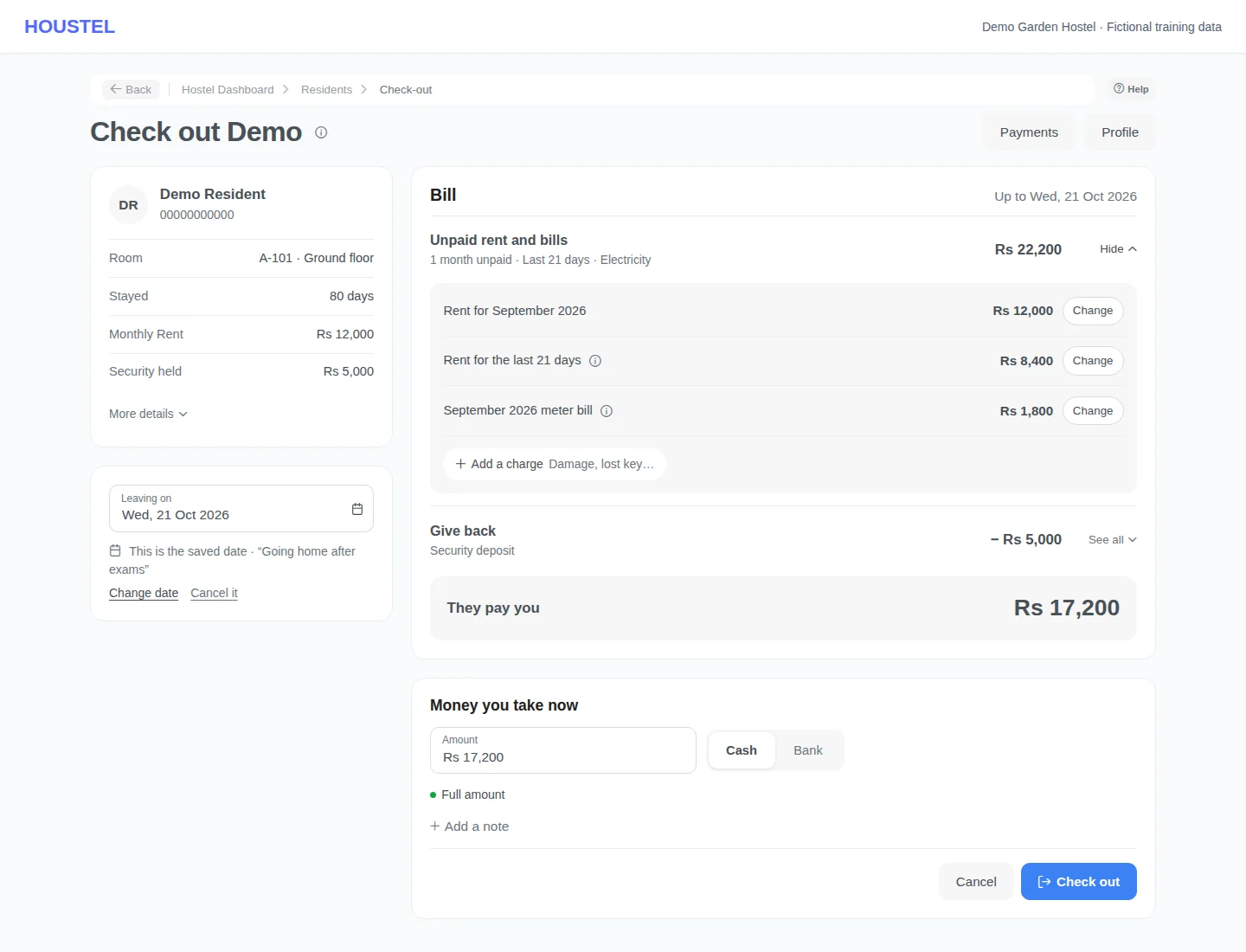
بائیں طرف کون جا رہا ہے، قیام کی چند باتیں اور جانے کا دن؛ دائیں طرف Bill، پھر رقم۔ بل میں دو لائنیں اور جواب ہے: Unpaid rent and bills (باقی کرایہ اور بل) میں سے Give back (سیکیورٹی اور آگے کا دیا ہوا کرایہ) نکال کر یا تو They pay you (وہ آپ کو دیں گے) یا You pay them (آپ انہیں دیں گے)۔ کسی لائن پر See all اس کے اندر کی چیزیں دکھاتا ہے، اور کسی ایک چیز پر Change اس کا خانہ کھولتا ہے:
- کوئی مہینہ یا بل: کم رقم لکھیں، یا چھوڑنے کے لیے Don't charge پر نشان لگائیں۔ جو چھوڑا وہ لائن کے نیچے “let go” کے طور پر دکھتا ہے۔
- سیکیورٹی: نقصان کے لیے کچھ رکھنا ہو تو کم لکھیں، یا آج واپس نہیں دے رہے تو Give back later پر نشان لگائیں؛ وہ ان کے پیمنٹس والے صفحے پر آپ کے ذمے رہتی ہے۔
- زیادہ دیا گیا کرایہ (Extra rent paid): کم واپس کریں، رکھنا ہو تو Don't give back، یا Give back later۔
- Add a charge (نقصان، چابی گم، صفائی) اور Add something to give back سے اپنی لائن بنائیں، ہر ایک کے ساتھ کس لیے اور کتنی رقم۔
Money you take now میں رقم پورے بل سے شروع ہوتی ہے؛ پورے چیک آؤٹ کے لیے ایک ہی بار Cash یا Bank چنیں (Bank ہو تو وہ اکاؤنٹ بھی جس میں رقم آئی)۔ کم لے رہے ہیں؟ صفحہ دکھاتا ہے کتنا باقی رہ جائے گا؛ Check out anyway پر نشان لگائیں تو باقی معاف ہو جاتا ہے۔ اگر سیکیورٹی بل سے زیادہ ہو تو یہی خانہ Money you give now بن جاتا ہے۔ نوٹ Add a note کے پیچھے ہے۔ Check out دبانے پر دن اور رقم ایک بار پھر دکھا کر پوچھا جاتا ہے، اس سے پہلے کچھ محفوظ نہیں ہوتا۔
پرانے واجبات اور غیر ادا شدہ اضافی چارجز بل میں شامل نہیں ہوتے۔ اگر ہوں تو ایک لائن Not in this bill رقم کے ساتھ آتی ہے؛ اسے کھول کر دیکھیں اور ان کے پیمنٹس والے صفحے پر وصول کریں۔ قیام کے نیچے More details آنے کا دن، بلنگ اور بکنگ کے سب چارجز دکھاتا ہے، اور اوپر Payments صفحہ چھوڑے بغیر ان کی ادائیگیاں دکھاتا ہے۔
ابھی نہیں جا رہا؟ تاریخ کے نیچے Not leaving today? Only save the date اس دن کو طے شدہ چیک آؤٹ کے طور پر محفوظ کر دیتا ہے، کوئی حساب کیے بغیر۔ جس قیام کا دن طے ہو، وہ تاریخ کے نیچے Change date اور Cancel it کے ساتھ دکھتا ہے۔ آگے کے دن کا حساب ابھی کرنا بھی ممکن ہے، مثلاً جو ایک رات پہلے سب ادا کر دے: قیام ابھی بند ہو جاتا ہے اور سیٹ اس دن تک اسی کی رہتی ہے۔
چیک آؤٹ کرنے سے اس قیام کا پلان مکمل ہو جاتا ہے اور رہائشی کی اپنی درخواست کا جواب بھی۔ چیک آؤٹ اس کی رسید سے Cancel Checkout کے ذریعے واپس ہو سکتا ہے، جس سے پلان بھی منسوخ ہو جاتا ہے؛ Edit Checkout اسے فوراً دوبارہ کرنے کے لیے واپس لیتا ہے، اور تب تک پلان دوبارہ انتظار میں رہتا ہے۔
Recent والی قطار
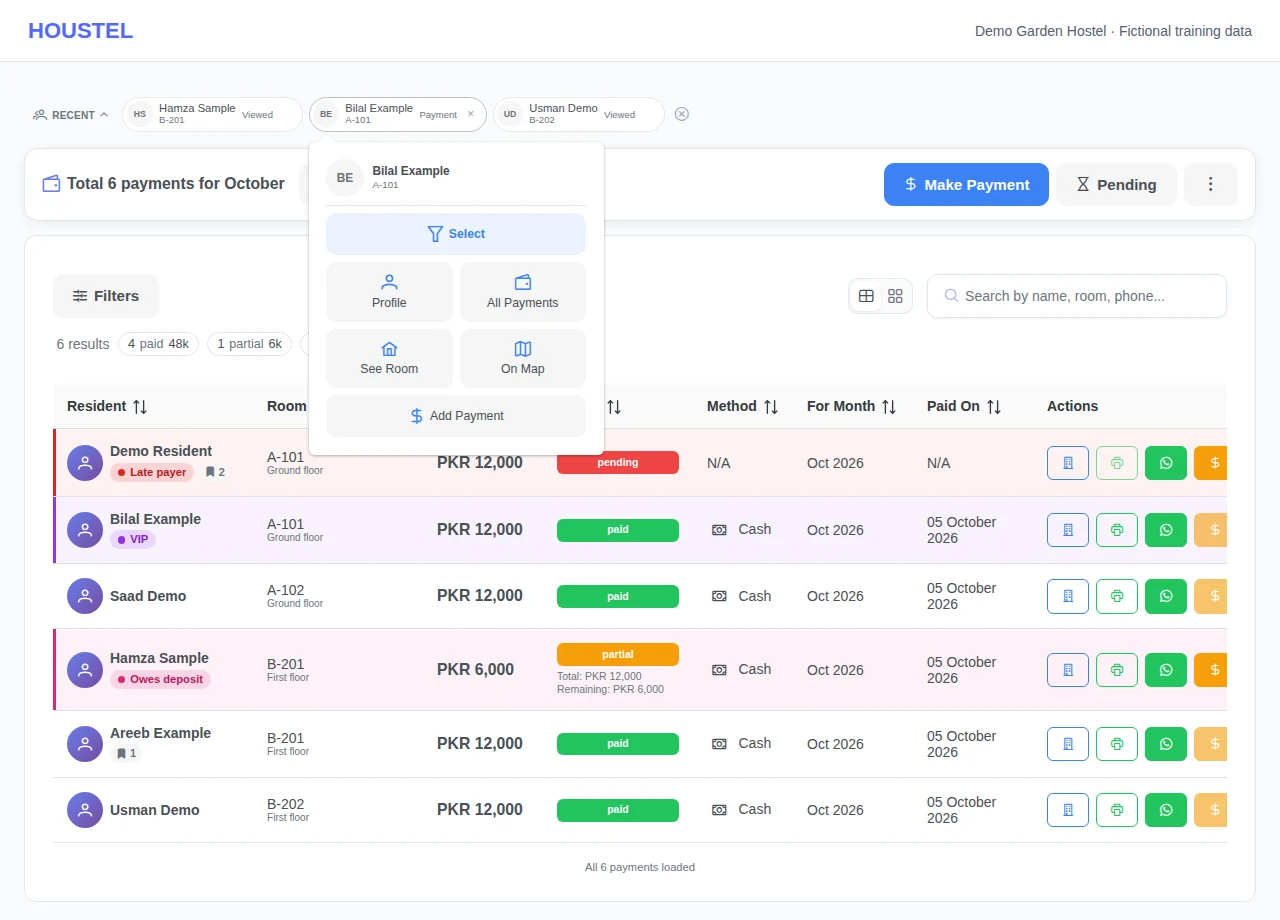
Residents، Payments، My Hostel Map اور رہائشیوں کے باقی صفحوں کے اوپر Recent کی ایک قطار ہوتی ہے: وہ رہائشی جن پر آپ نے آخری بار کام کیا، سب سے نیا پہلے۔ کسی نام پر کلک کریں تو اگلی جگہیں سامنے آ جاتی ہیں: اس کی پروفائل، اس کی سب ادائیگیاں، اس کا کمرہ، نقشے پر اس کی سیٹ، یا نئی ادائیگی۔
Residents، Payments اور My Hostel Map پر اس ونڈو میں سب سے اوپر Select ہوتا ہے۔ یہ کھلے ہوئے صفحے کو صرف اسی ایک بندے تک محدود کر دیتا ہے، قطار میں اس کا نام سب سے آگے لے آتا ہے اور اس پر “Selected” لکھ دیتا ہے:
- Residents پر صرف وہی نظر آتا ہے، All والے ٹیب پر، اور سرچ باکس میں اس کا نام لکھا آتا ہے۔ جسے ابھی کمرہ نہیں ملا وہ Not Assigned پر نظر آتا ہے۔
- Payments پر اس کی سب ادائیگیاں آتی ہیں، ہر مہینے اور ہر اسٹیٹس کی، اور فہرست کے اوپر اس کے نام کا بیج ہوتا ہے۔
- My Hostel Map پر باقی سب ہلکے ہو جاتے ہیں، نقشہ اس کی سیٹ تک اسکرول ہو جاتا ہے، اور نیچے ایک پٹی بتاتی ہے کہ کس کو دکھایا جا رہا ہے۔ اگر نقشے پر اس کی سیٹ نہ ہو تو یہی بتا دیا جاتا ہے اور نقشہ ویسا ہی رہتا ہے۔
سب کو دوبارہ دیکھنے کے لیے نام پر کلک کر کے Unselect دبائیں۔ اس سے Residents اسی ٹیب پر واپس آ جاتا ہے جس پر آپ تھے، اور Payments اپنے مہینے اور اسٹیٹس پر (Payments کے بیج پر × بھی یہی کرتا ہے)۔ Residents پر سرچ باکس خالی کرنے سے، یا نقشے پر Show everyone دبانے سے بھی یہ ختم ہو جاتا ہے۔
ایک رہائشی سے اسی کمرے کے باقی لوگوں تک
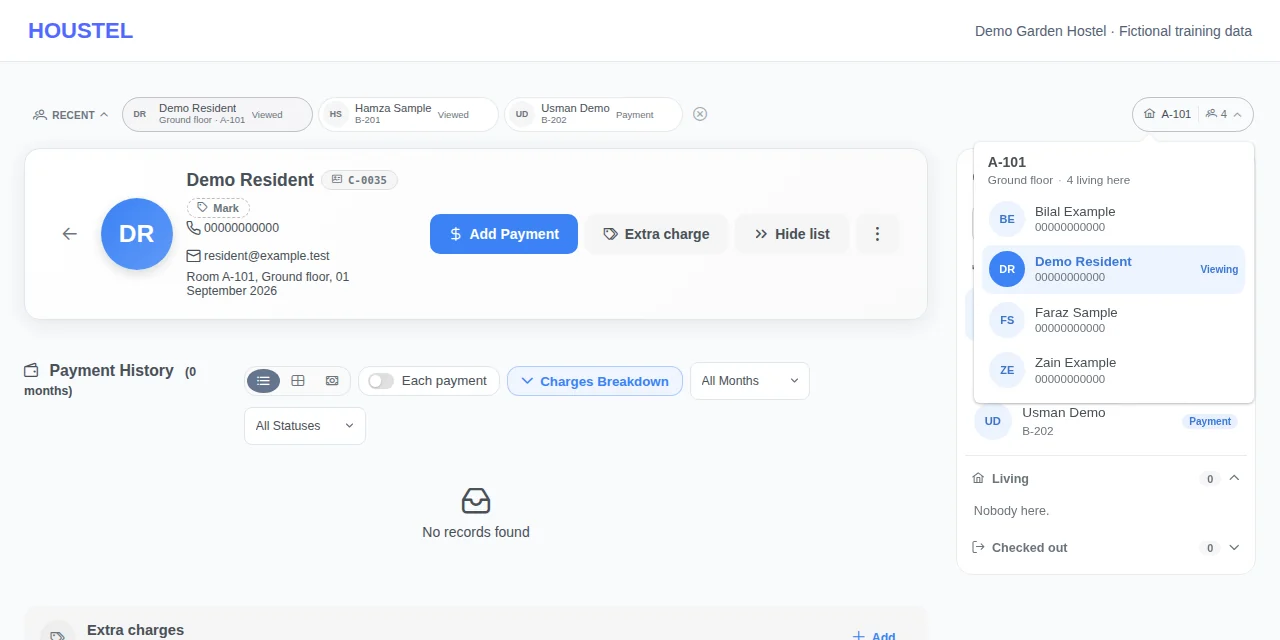
رہائشی کی پروفائل اور اس کے پیمنٹس والے صفحے پر، صفحے کے اوپر Recent والی قطار کے دائیں سرے پر اس کا کمرہ ایک چھوٹے بٹن کی شکل میں ہوتا ہے، اور ساتھ یہ کہ اس کمرے میں کتنے لوگ رہتے ہیں۔ پورے کمرے پر باری باری کام کرنے کا یہ سب سے تیز طریقہ ہے: Residents پر واپس جا کر ہر روم میٹ کو ڈھونڈنا نہیں پڑتا۔
- کمرے پر ماؤس لے جائیں ماؤس اس پر لے جائیں، یا فون پر اسے دبائیں۔ ایک فہرست کھلتی ہے جس میں آج اس کمرے میں رہنے والے سب لوگ ہوتے ہیں، ناموں کی ترتیب سے، ہر ایک کے فون نمبر کے ساتھ۔ جس کا صفحہ کھلا ہے اس کے سامنے “Viewing” لکھا ہوتا ہے۔
- نام پر کلک کریں اسی بندے کے لیے وہی صفحہ کھل جاتا ہے: پروفائل سے اس کی پروفائل، پیمنٹس والے صفحے سے اس کی ادائیگیاں۔
- ضرورت ہو تو فہرست کھلی رکھیں کمرے پر کلک کریں تو ماؤس ہٹانے پر بھی فہرست کھلی رہتی ہے۔ بند کرنے کے لیے کمرے پر دوبارہ کلک کریں، کہیں اور کلک کریں یا صفحہ اسکرول کریں۔
وہی لوگ جو Residents کے Living والے ٹیب پر اس کمرے میں نظر آتے ہیں۔ جس کا چیک آؤٹ ہو چکا ہو، یا جس کے آنے کی تاریخ ابھی نہیں آئی، وہ اس میں نہیں ہوتا۔ جس کا چیک آؤٹ ہو چکا ہو، اس کے پیمنٹس والے صفحے پر بٹن میں وہی کمرہ نظر آتا ہے جو اس نے چھوڑا، اور فہرست میں وہ لوگ جو اب وہاں رہتے ہیں۔ جو کمرے میں اکیلا رہتا ہو اسے “No one else lives in this room.” نظر آتا ہے۔ جسے ابھی کمرہ نہیں ملا اس کے لیے یہ بٹن نہیں ہوتا۔ عملے کو فہرست کھولنے کے لیے Residents تک رسائی چاہیے، اس کے بغیر کمرہ سادہ لکھائی میں نظر آتا ہے۔ اگر فہرست لوڈ نہ ہو سکے تو یہی بتا دیا جاتا ہے اور Try again کا بٹن آتا ہے۔
نشان اور نوٹس: کسی رہائشی کو یاد رکھنا
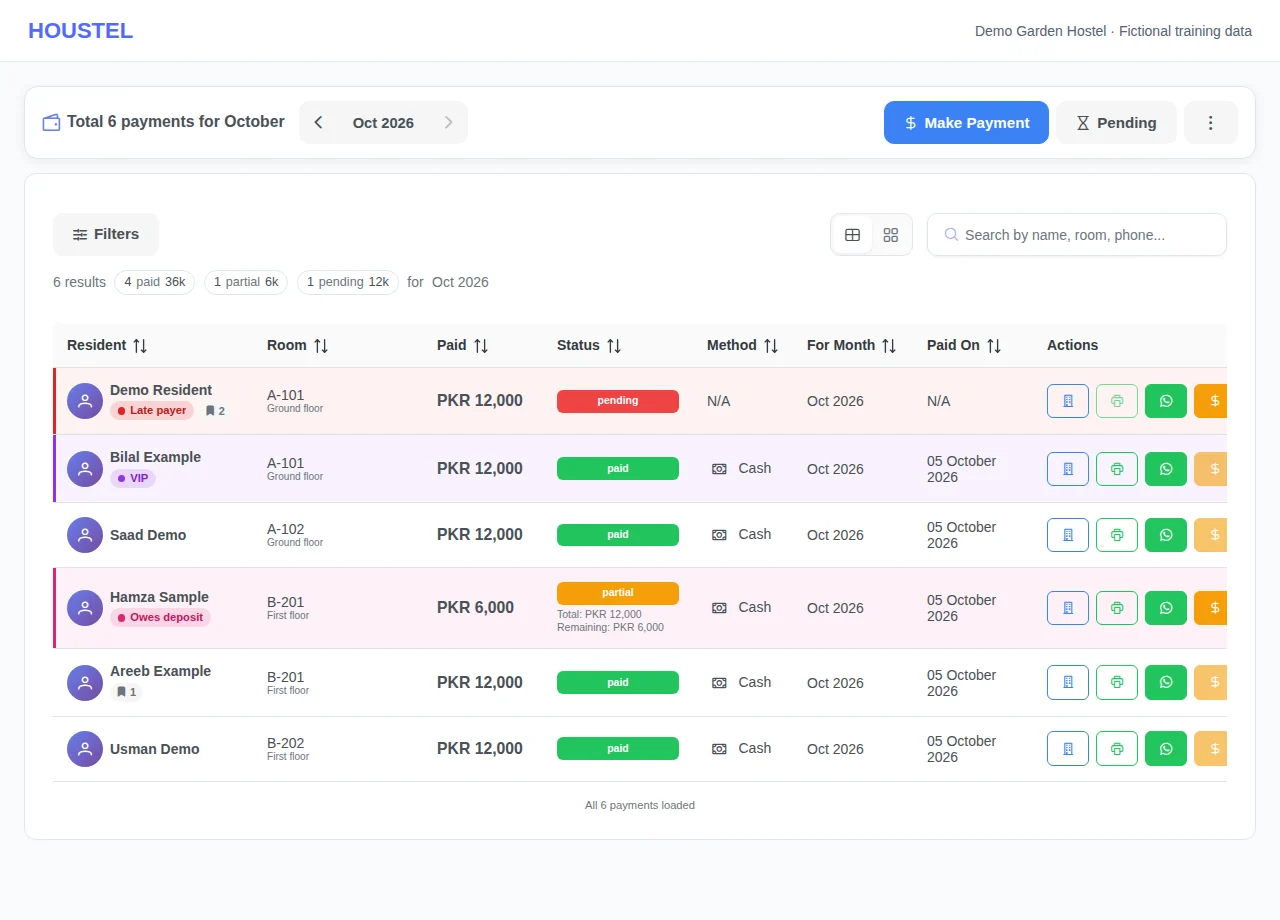
کچھ رہائشیوں کو کسی وجہ سے یاد رکھنا پڑتا ہے: کوئی ہمیشہ دیر سے کرایہ دیتا ہے، کسی کا ریٹ خاص ہے، کوئی مہینے کے آخر میں جا رہا ہے۔ رہائشی کے پیمنٹس والے صفحے پر دو چیزیں یہ بات آپ کے سامنے رکھتی ہیں۔
- نشان (Mark) ایک رنگ اور ایک چھوٹا سا اسٹیٹس ہے، جیسے “Late payer” یا “VIP”۔ یہ Payments، Residents اور My Hostel Map پر رہائشی کے نام کے ساتھ نظر آتا ہے، اور اس کی قطار، کارڈ یا سیٹ اسی رنگ کی ہو جاتی ہے، تاکہ کچھ کھولے بغیر وہ نظر آ جائے۔
- Keep Notes میں لمبی بات لکھی جاتی ہے: کیا طے ہوا، کیا ہوا، اگلی بار کیا کہنا ہے۔ جس رہائشی کے نوٹس ہوں، انہی تین صفحوں پر اس کے نام کے ساتھ ایک بُک مارک اور نوٹس کی تعداد نظر آتی ہے۔ آخری نوٹ پڑھنے کے لیے بُک مارک پر ماؤس لے جائیں۔
رہائشی پر نشان لگانا
- رہائشی کا پیمنٹس والا صفحہ کھولیں Residents یا Payments سے رہائشی کو کھولیں۔ اس کے نام اور کسٹمر نمبر کے ساتھ Mark کا بٹن ہے۔
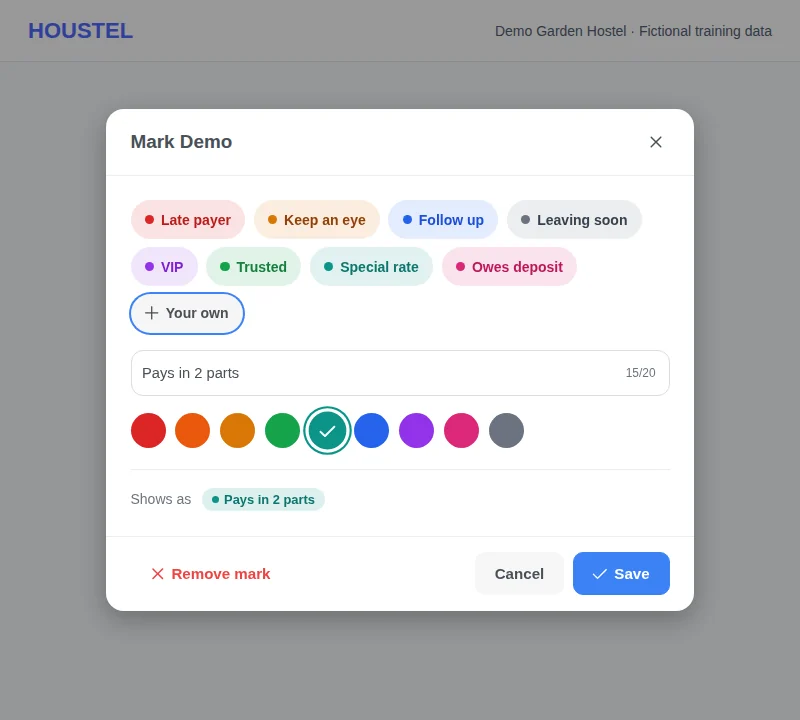
- اسٹیٹس چنیں پہلے سے بنے ہوئے اسٹیٹس میں سے ایک چنیں (Late payer، Keep an eye، Follow up، Leaving soon، VIP، Trusted، Special rate)، یا Your own دبا کر اپنا لکھیں۔ اسٹیٹس زیادہ سے زیادہ 20 حروف کا ہوتا ہے، اس سے لمبی بات نوٹ میں لکھیں۔ آپ کا اپنا بنایا ہوا اسٹیٹس آپ کی سب برانچوں میں دوبارہ ملتا ہے، جب تک کم از کم ایک رہائشی پر لگا ہو۔
- رنگ چنیں ہر اسٹیٹس کے ساتھ ایک رنگ آتا ہے جو آپ بدل سکتے ہیں۔ صرف رنگ، بغیر اسٹیٹس کے، بھی نشان ہے۔
- Save دبائیں نشان فوراً نظر آنے لگتا ہے۔ بدلنے کے لیے نام کے ساتھ اسی نشان پر کلک کریں، یا Remove mark سے ہٹا دیں۔
نوٹ لکھتے وقت بھی نشان لگ سکتا ہے (Keep Notes ← Add ← Also mark this customer)، اور My Hostel Map پر رہائشی کی ونڈو سے بھی۔ اگر نوٹ محفوظ ہو جائے مگر نشان نہ ہو، تو آپ کو بتا دیا جاتا ہے، اور نوٹ محفوظ رہتا ہے۔
نشان اور نوٹس آپ کی ٹیم کے لیے ہیں، رہائشی انہیں کبھی نہیں دیکھتے۔ جو بھی Payments، Residents یا میپ کھول سکتا ہے وہ نشان دیکھتا ہے، مگر نشان بدلنے کے لیے رہائشیوں میں ترمیم کی اجازت چاہیے۔ جس اسٹاف کو بکنگز کی اجازت نہیں، اسے صرف نوٹس کی تعداد نظر آتی ہے، ان میں لکھی بات نہیں۔ نشان بندے کا ہوتا ہے، قیام کا نہیں، اس لیے کمرہ بدلنے پر بھی رہتا ہے اور اگر وہ دوبارہ آئے تو پھر سے نظر آتا ہے۔ ہر برانچ کے نشان الگ ہیں۔ بُک مارک آپ کے ہاں اس کے سب قیاموں کے نوٹس گنتا ہے، جبکہ پیمنٹس والا صفحہ اسی قیام کے نوٹس دکھاتا ہے جو کھلا ہو۔
کچھ بھی حذف نہیں ہوتا
آپ کسی رہائشی کو ڈیلیٹ نہیں کر سکتے، اور یہ جان بوجھ کر ہے۔ جس نے آپ کو گیارہ مہینے کرایہ دیا وہ آپ کے ریکارڈ کا حصہ ہے، اور اسے ہٹا دینا خاموشی سے پچھلے سال کی آمدنی بدل دیتا۔ چیک آؤٹ کے بعد پرانے رہائشی خود ہی آپ کی موجودہ فہرست سے ہٹ جاتے ہیں، اور جب ضرورت ہو تب مل جاتے ہیں: کسی حوالے کے لیے، واپس آنے والے طالب علم کے لیے، یا دو سال بعد سیکیورٹی کے کسی سوال کے لیے۔
خلاصہ
- رہائشی ایک شخص ہے، بکنگ ایک قیام۔ بندہ شامل کرنا اور سیٹ دینا جان بوجھ کر دو الگ کام ہیں۔
- فون نمبر اور سرپرست کا نمبر درست رکھیں۔ باقی سب بعد میں ٹھیک ہو سکتا ہے۔
- کسی کو محفوظ کرنے کے بعد Assign a room، Add guardian details یا Register another customer چنیں۔ سرپرست لازمی نہیں، بعد میں پروفائل سے بھی شامل ہو سکتے ہیں، ہر رہائشی کے پانچ تک۔
- جس سرپرست کی ای میل ہو اسے والدین والا پورٹل دیا جا سکتا ہے: اس کا اپنا لاگ ان، جس سے وہ آپ کے ہاسٹل میں صرف اسی رہائشی کا کمرہ، پیمنٹس اور حاضری دیکھتا ہے۔
- رجسٹریشن لنک سے لوگ اپنی تفصیل خود بھرتے ہیں۔ آپ چنتے ہیں کہ ان کی تصویر اور شناختی کارڈ کی تصویریں ضروری ہوں یا نہیں، اور وہ کمرہ چنیں یا نہیں۔
- کمرہ بدلنا یعنی موجودہ بکنگ منتقل کرنا، نئی بکنگ بنانا نہیں۔ Residents ← Change Room سے کسی کو ابھی منتقل کریں یا بعد کے کسی دن کا پلان بنائیں؛ پلان اپنے دن وہیں آپ کے عمل یا مسترد کرنے کا انتظار کرتا ہے۔
- جب رہائشی اپنا دن بتائے تو چیک آؤٹ کا دن طے کر لیں: یہ صرف دن یاد رکھتا ہے، اور جب تک آپ چیک آؤٹ نہ کریں وہ رہتا ہے اور کرایہ لگتا ہے۔ Residents ← Check-outs میں آج جانے والے، پچھلے دنوں کے رکے ہوئے پلان، اور سب جانے والے نظر آتے ہیں۔
- چیک آؤٹ جانے کی تاریخ کے ساتھ کریں، واجبات نمٹائیں، پھر سیکیورٹی کا فیصلہ کریں۔
- رہائشی کمرہ بدلنے یا چیک آؤٹ کی درخواست خود دے سکتے ہیں۔ فیصلہ آپ کرتے ہیں، اور کمرہ اور دن آپ چنتے ہیں۔
- Recent والی قطار میں نام پر کلک کر کے Select دبائیں تو Residents، Payments یا نقشہ صرف اسی بندے تک محدود ہو جاتا ہے، Unselect سے سب واپس آ جاتے ہیں۔
- رہائشی کی پروفائل یا پیمنٹس والے صفحے پر Recent والی قطار کے دائیں سرے پر اس کے کمرے پر ماؤس لے جائیں اور روم میٹ کے نام پر کلک کریں، اسی کا وہی صفحہ کھل جائے گا۔
- رہائشی پر رنگ اور چھوٹا اسٹیٹس لگائیں تاکہ وہ Payments، Residents اور میپ پر فوراً نظر آئے۔ لمبی بات Keep Notes میں لکھیں۔
- کچھ حذف نہیں ہوتا۔ پرانے رہائشی آپ کی تاریخ میں اپنی جگہ پر رہتے ہیں۔
مثالی اسکرینیں
عام سوالات
رہائشی اور بکنگ میں کیا فرق ہے؟
رہائشی وہ شخص اور اس کی تفصیلات ہیں۔ بکنگ ایک قیام ہے: کون سی سیٹ، کب سے، کتنے کرائے پر۔ ایک رہائشی کی برسوں میں کئی بکنگ ہو سکتی ہیں، اور اسی طرح واپس آنے والے طالب علم کا سارا ریکارڈ ایک ہی جگہ رہتا ہے۔
رہائشی دوسرے کمرے میں جا رہا ہے۔ کیا نئی بکنگ بناؤں؟
نہیں۔ موجودہ بکنگ کو نئے کمرے میں منتقل کریں۔ اس کی ادائیگیاں، بقایا اور سیکیورٹی سب ساتھ رہتی ہیں، اور سیٹیں خود بخود خالی اور بھر جاتی ہیں۔
کیا میں اپنے موجودہ رہائشی ایکسل سے درآمد کر سکتا ہوں؟
جی ہاں۔ رہائشیوں کو اکٹھا شامل کرنے کی سہولت موجود ہے، تاکہ بھرا ہوا ہاسٹل ہاتھ سے ٹائپ نہ کرنا پڑے۔ اپنی فہرست بھیج دیں، سپورٹ پہلی بار خود کر کے دے گی۔
کیا میں کسی رہائشی پر نشان لگا سکتا ہوں تاکہ یاد رہے، جیسے دیر سے کرایہ دینے والا؟
جی ہاں۔ رہائشی کے پیمنٹس والے صفحے پر Mark دبائیں، Late payer یا VIP جیسا کوئی اسٹیٹس چنیں (یا 20 حروف تک اپنا لکھیں) اور رنگ چنیں۔ پھر Payments، Residents اور My Hostel Map پر اس کا نام اسی رنگ میں نمایاں نظر آتا ہے۔ رہائشی اسے کبھی نہیں دیکھتے۔ لمبی بات کے لیے اسی صفحے پر Keep Notes استعمال کریں۔
اب بھی مشکل ہے؟
واٹس ایپ پر ہمیں پیغام بھیجیں، اور ہو سکے تو اسکرین شاٹ ساتھ لگا دیں۔ جواب سب سے جلدی اسی طرح ملتا ہے۔