گائیڈ کے تمام ابواب
یہاں سے شروع کریں
روزمرہ کے کام
سیٹیں بھرنا
آپ کا عملہ اور رہائشی
مدد
Houstel.pk پر اپنا اکاؤنٹ بنانا
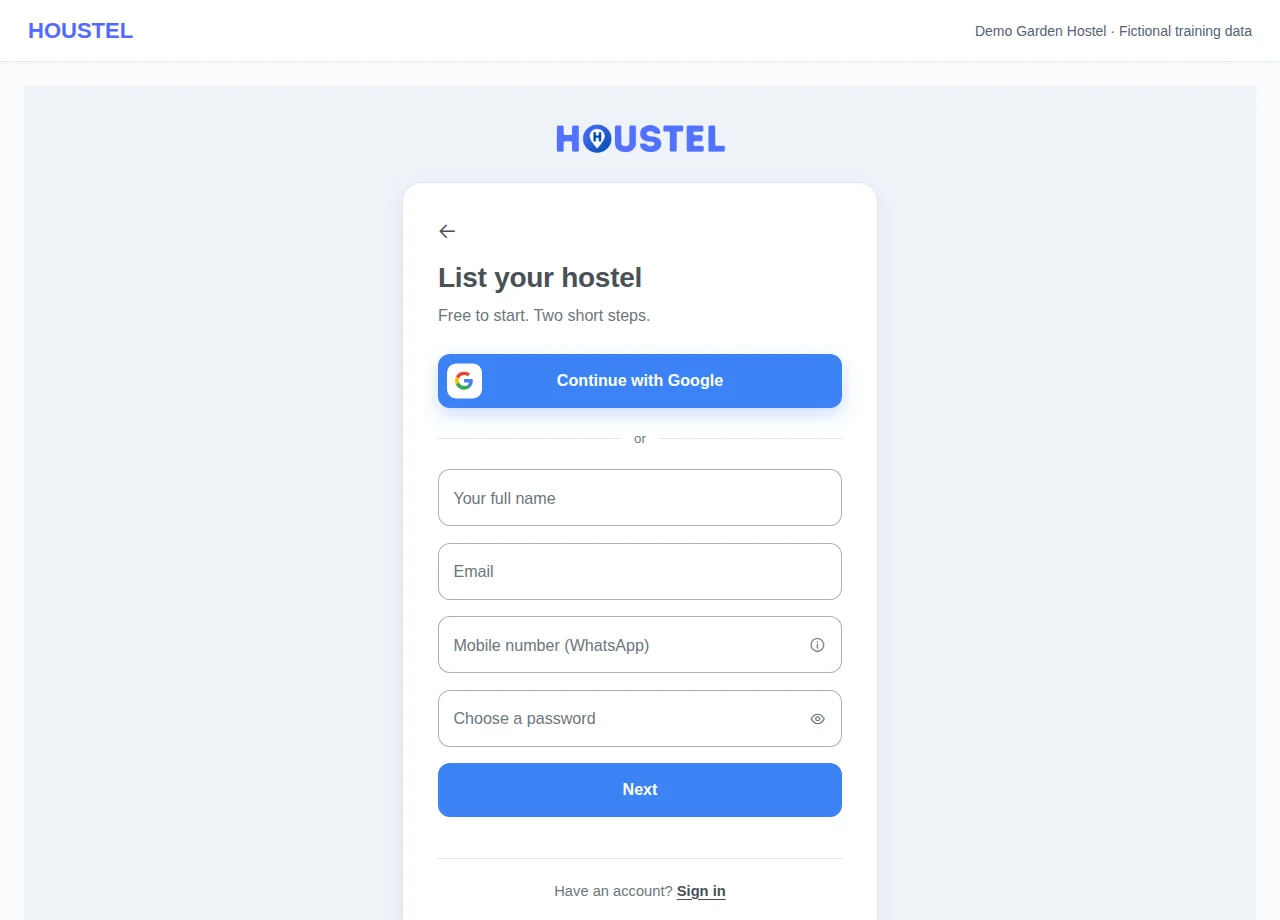
اکاؤنٹ بنانے میں دو چھوٹے مرحلے اور تقریباً ایک منٹ لگتا ہے۔ آپ کو نام، ای میل، فون نمبر اور ہاسٹل کا نام درکار ہوگا۔
نئی خصوصیات اور فرضی ڈیٹا والی تصاویر کے لیے تازہ انگریزی گائیڈ بھی دیکھیں۔
اکاؤنٹ آپ کا ہے، آپ کے ہاسٹل کا نہیں۔ ایک لاگ ان میں کئی ہاسٹل رکھے جا سکتے ہیں، اور آگے چل کر آپ اپنے وارڈن اور مینیجر کو یہی لاگ ان دینے کے بجائے ان کا اپنا لاگ ان دیں گے۔ شروعات رجسٹریشن کے صفحے سے کریں۔ اگر آپ کسی اور راستے سے رجسٹریشن پر پہنچیں تو پہلے پوچھا جاتا ہے کہ آپ کون ہیں: I own or run a hostel چنیں۔ (I'm looking for a hostel گاہکوں کے لیے ہے۔)
اکاؤنٹ بنانا
- اپنی تفصیلات پورا نام، ایسا ای میل جو آپ واقعی چیک کرتے ہوں، اپنا موبائل نمبر، اور ایک پاس ورڈ۔ وہی نمبر دیں جس پر واٹس ایپ چلتا ہے: نئی انکوائریاں اور وزٹ کی درخواستیں وہیں آتی ہیں، اور اسی سے آپ لاگ ان بھی کر سکتے ہیں۔
- اپنا ہاسٹل ہاسٹل کا نام، تقریباً کتنے کمرے ہیں، اور تقریباً کتنی سیٹیں۔ یہ صرف شروعات کے لیے ہے۔ بعد میں آپ انہیں ٹھیک سے درست کر لیتے ہیں، اور یہاں لکھے ہندسوں پر کچھ نہیں ٹکا ہوتا۔
- ای میل کی تصدیق جو ای میل آپ نے دی، اس پر ہم ایک لنک بھیجتے ہیں۔ اس پر کلک کریں، اکاؤنٹ چالو ہو گیا۔
آپ پاس ورڈ رکھنے کے بجائے گوگل اکاؤنٹ سے بھی رجسٹر کر سکتے ہیں۔ اس صورت میں بھی فون نمبر پوچھا جائے گا، کیونکہ جس ہاسٹل اکاؤنٹ پر چلتا ہوا نمبر نہ ہو وہ سیٹ ڈھونڈنے والوں کے کسی کام کا نہیں۔
پاس ورڈ ری سیٹ، منظوری کی اطلاع اور بلنگ سب اسی پتے پر جاتے ہیں۔ اگر یہ وہ اکاؤنٹ ہے جو تین لوگ مل کر استعمال کرتے ہیں تو کبھی نہ کبھی ان میں سے کوئی پاس ورڈ بدل دے گا اور آپ اپنے ہی ہاسٹل سے باہر رہ جائیں گے۔
بعد میں لاگ ان کرنا
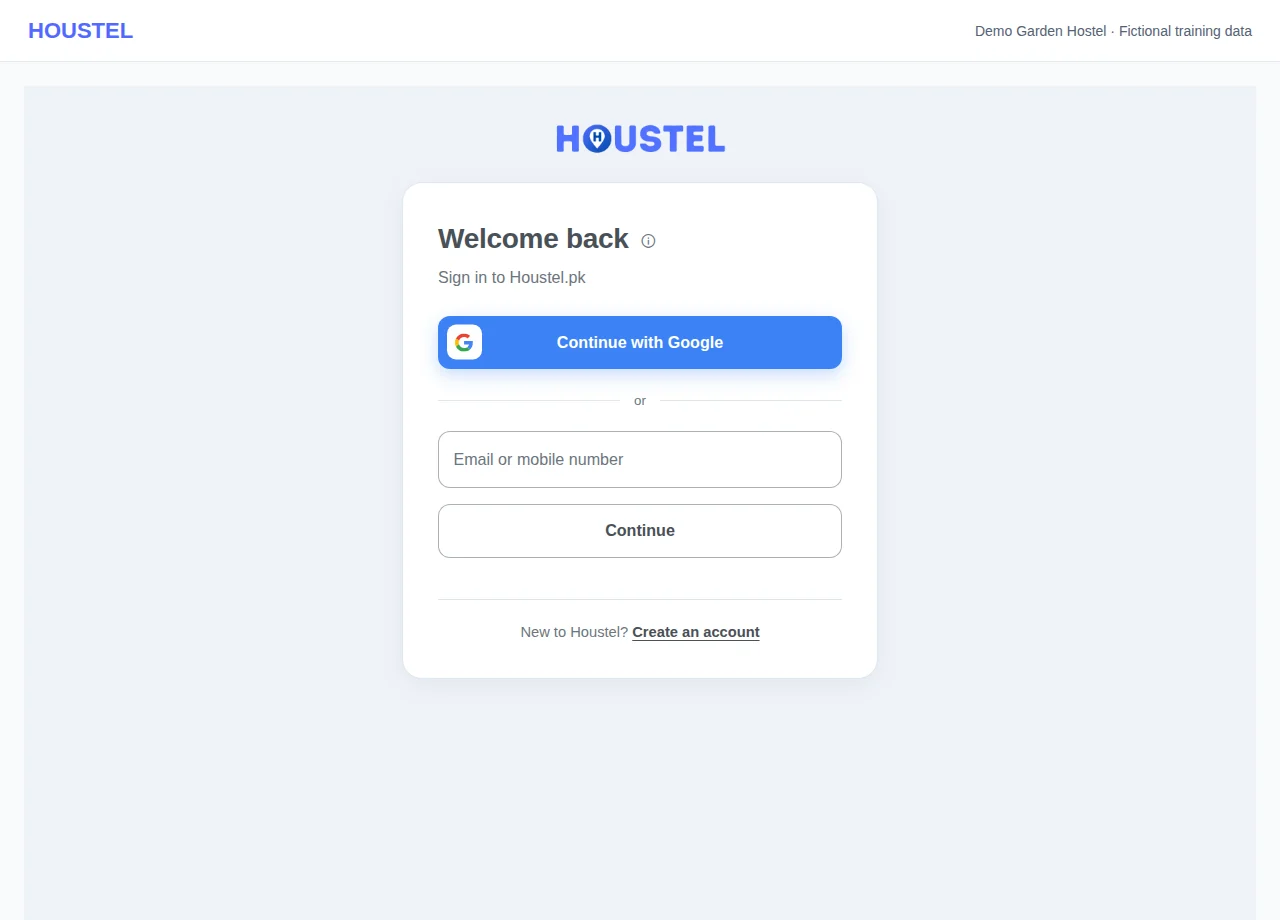
ڈیش بورڈ پر جائیں۔ وہاں ایک خانہ ہے جس میں ای میل یا موبائل نمبر لکھا جاتا ہے:
- ای میل: لکھیں، Continue دبائیں، پھر پاس ورڈ۔
- موبائل نمبر: واٹس ایپ پر 6 ہندسوں کا کوڈ آتا ہے، پھر دوسرا کوڈ آپ کی ای میل پر۔ دو کوڈ اس لیے کہ صرف گم شدہ فون سے آپ کا ہاسٹل نہ کھل سکے۔
- گوگل: اوپر Continue with Google، اگر آپ کا اکاؤنٹ Gmail پتے پر ہے۔
آپ کا اسٹاف بھی اسی طرح، اس ای میل یا نمبر سے لاگ ان کرتا ہے جو آپ نے انہیں دیا۔ صفحے کو موبائل کی ہوم اسکرین پر محفوظ کر لیں تو یہ ایپ کی طرح کھلنے لگتا ہے۔
اگر آپ کے ایک سے زیادہ ہاسٹل ہیں تو پہلے فہرست آتی ہے اور آپ ایک چنتے ہیں۔ اس کے بعد جو کچھ نظر آتا ہے، یعنی کمرے، رہائشی، کرایہ، رپورٹیں، وہ سب اسی ہاسٹل کا ہوتا ہے، اور ہاسٹل بدلنے کا بٹن سائیڈ بار کے اوپر ہے۔
جن صفحات پر آپ بار بار جاتے ہیں، ان تک جلدی پہنچنا
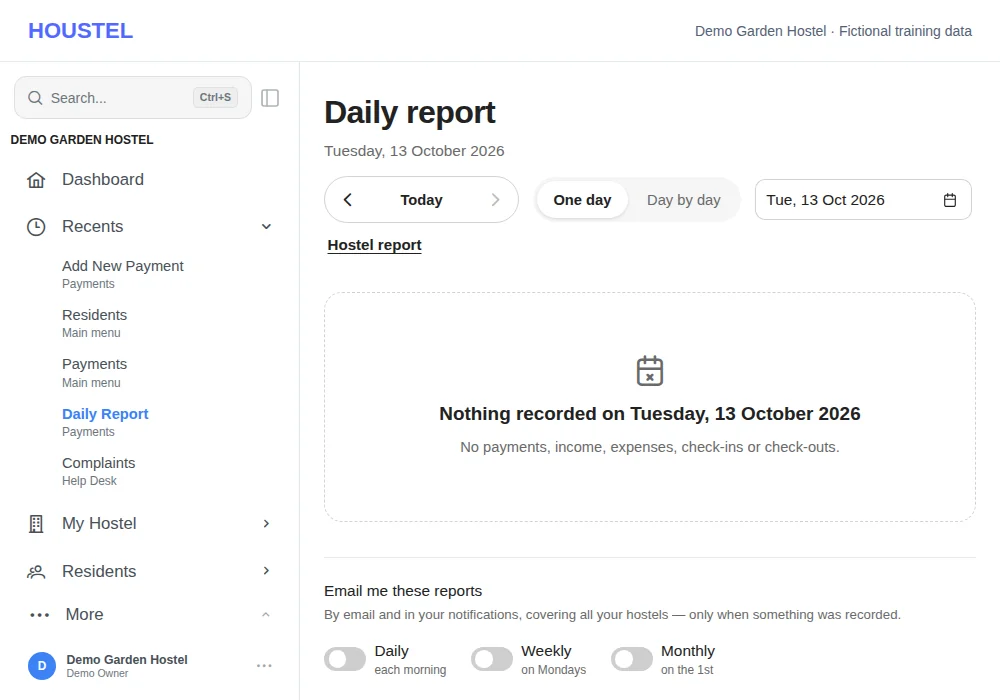
سائیڈ بار میں Dashboard کے بالکل نیچے Recents نام کا ایک گروپ ہے (اردو میں یہ «حالیہ» لکھا آتا ہے)۔ اس میں زیادہ سے زیادہ پانچ صفحات ہوتے ہیں جو آپ کے اپنے استعمال سے چنے جاتے ہیں، تاکہ جن اسکرینوں پر آپ بار بار جاتے ہیں وہ مینو کے اندر دو تین کلک کے بجائے ایک کلک پر مل جائیں۔
- پہلے دو وہ صفحات ہیں جن پر آپ ابھی حال میں تھے، سب سے نیا اوپر۔ جس صفحے پر آپ اس وقت ہیں وہ یہاں دوبارہ نہیں دکھایا جاتا، اس لیے یہ اس سے پہلے والے دو صفحات ہوتے ہیں، اور جیسے جیسے آپ آگے بڑھتے ہیں یہ بدلتے رہتے ہیں۔
- باقی وہ صفحات ہیں جو آپ سب سے زیادہ کھولتے ہیں، پچھلے 30 دن کے حساب سے۔ گنتی میں آنے کے لیے صفحہ کم از کم دو بار کھلا ہونا چاہیے۔
- کوئی صفحہ دو بار نہیں آتا۔ اگر آپ کے آخری دو صفحات میں سے کوئی وہی ہے جو آپ بہت کھولتے ہیں تو وہ ایک ہی بار، اوپر، دکھایا جاتا ہے اور خالی جگہ اگلا سب سے زیادہ کھولا گیا صفحہ لے لیتا ہے۔
- ہر نام کے نیچے چھوٹے حروف میں ایک دوسری سطر ہوتی ہے کہ وہ صفحہ کہاں ہے، تاکہ آپ کو یہ بھی معلوم رہے کہ اسے کہاں ڈھونڈنا ہے: جس مینو میں وہ ہے (مثلاً Daily Report کے نیچے Payments)، یا جو صفحہ سیدھا سائیڈ بار سے کھلتا ہے، جیسے Residents، اس کے نیچے Main menu (اردو میں «مین مینو»)۔ جو صفحہ سائیڈ بار میں نہیں ہے اس کے نیچے وہ صفحہ لکھا ہوتا ہے جہاں سے آپ اس تک پہنچتے ہیں۔
یہ فہرست صرف آپ کی ہے۔ عملے کا ہر رکن اپنی فہرست دیکھتا ہے، جو اس کے اپنے استعمال سے اور صرف انہی صفحات سے بنتی ہے جن تک اسے رسائی ہے، اور آپ کی فہرست کوئی اور نہیں دیکھتا۔ اگر آپ کی کئی برانچیں ہیں تو سب برانچوں میں آپ کا استعمال ملا کر گنا جاتا ہے، مگر کوئی صفحہ اسی برانچ میں نظر آتا ہے جہاں وہ سہولت آن ہو۔ Dashboard خود اس فہرست میں کبھی نہیں آتا، کیونکہ وہ اس کے بالکل اوپر موجود ہے۔ کسی ایک رہائشی، ایک کمرے یا ایک بکنگ کے صفحات بھی اس میں نہیں آتے؛ ان کے لیے سائیڈ بار کے اوپر والا سرچ باکس استعمال کریں۔ فہرست میں ہونے سے کسی کو کسی صفحے تک رسائی نہیں ملتی، یہ صرف کلک بچاتی ہے۔
نئے اکاؤنٹ میں ابھی دکھانے کو کچھ نہیں ہوتا، اس لیے یہ گروپ تب نظر آتا ہے جب آپ چند صفحات کھول چکے ہوں۔ آخری دو صفحات فوراً آپ کے ساتھ بدلتے ہیں۔ سب سے زیادہ کھولے گئے صفحات ڈیش بورڈ کھولنے یا ری لوڈ کرنے پر تازہ ہوتے ہیں، اس لیے جو صفحہ آپ نے ابھی ابھی استعمال کرنا شروع کیا ہے اسے آنے میں چند منٹ اور ایک ری لوڈ لگ سکتا ہے۔ فہرست کو سمیٹنے یا دوبارہ کھولنے کے لیے Recents پر کلک کریں؛ یہ انتخاب اسی ڈیوائس پر یاد رہتا ہے جس پر آپ نے کیا۔ موبائل پر یہ گروپ مینو کے اندر ہوتا ہے۔ سائیڈ بار صرف آئیکن تک سمٹی ہو تو گھڑی کے آئیکن پر ماؤس لے جائیں، وہی فہرست کھل جائے گی۔
اگر لاگ ان نہ ہو سکے
| کیا ہو رہا ہے | کیا کریں |
|---|---|
| پاس ورڈ بھول گئے | لاگ ان کے صفحے پر Forgot password استعمال کریں۔ ری سیٹ لنک آپ کی رجسٹرڈ ای میل پر جائے گا۔ |
| تصدیقی ای میل نہیں آئی | اسپیم اور پروموشنز دیکھیں، پھر دوبارہ بھیجنے کا بٹن دبائیں۔ پھر بھی نہ آئے تو ای میل میں کوئی حرف غلط ہوگا۔ سپورٹ کو بتائیں، ہم درست کر دیں گے۔ |
| لکھا آ رہا ہے کہ ای میل پہلے سے رجسٹرڈ ہے | آپ کا اکاؤنٹ پہلے سے موجود ہے۔ نیا بنانے کے بجائے لاگ ان کریں، یا پاس ورڈ ری سیٹ کریں۔ |
| خود بخود لاگ آؤٹ ہو جاتا ہے | عام طور پر براؤزر کا ڈیٹا صاف ہونے یا پرائیویٹ ونڈو کی وجہ سے۔ عام ونڈو میں لاگ ان کریں اور براؤزر کو یاد رکھنے دیں۔ |
اکاؤنٹ کو محفوظ رکھنا
آپ کے اکاؤنٹ میں آپ کے رہائشیوں کی تفصیلات اور آپ کے پیسوں کا ریکارڈ ہے، اس لیے اسے ویسے ہی سنبھالیں جیسے آپ عمارت کی چابیاں سنبھالتے ہیں۔
- اپنا پاس ورڈ اسٹاف کو نہ دیں۔ انہیں ان کا اپنا لاگ ان دیں، تاکہ آپ طے کر سکیں کہ کون کیا دیکھے، اور جس دن کوئی جائے اسی دن رسائی ختم کر سکیں۔
- اگر آپ کا کمپیوٹر ایک سے زیادہ لوگ استعمال کرتے ہیں تو اپنی پروفائل سے اضافی لاگ ان کوڈ آن کر لیں۔
- اگر شبہ ہو کہ کسی کے پاس آپ کا پاس ورڈ ہے تو بدل دیں۔ اس نے جو کچھ درج کیا تھا وہ رہے گا، صرف لاگ ان بدلتا ہے۔
آپ کی پروفائل
My Profile میں آپ اپنا نام، فون نمبر، تصویر اور پاس ورڈ بدل سکتے ہیں۔ فون نمبر دیکھنے میں معمولی لگتا ہے مگر اہم ہے، کیونکہ لاگ ان کوڈ اور ضروری اطلاعات وہیں آتی ہیں۔ سم بدلیں تو اسی دن یہاں بھی بدل دیں۔
خلاصہ
- دو مرحلے: اپنی تفصیلات، پھر ہاسٹل کا نام اور تقریبی سائز۔ تقریباً ایک منٹ۔
- اپنی ذاتی ای میل اور واٹس ایپ والا نمبر دیں۔ دونوں سے آپ تک رابطہ ہوتا ہے۔
- سب سے پہلے ای میل کی تصدیق کریں۔ اس کے بغیر باقی چیزیں ٹھیک نہیں چلتیں۔
- ایک لاگ ان میں کئی ہاسٹل آ سکتے ہیں۔ اسٹاف کو ان کا اپنا لاگ ان دیں، اپنا کبھی نہیں۔
- سائیڈ بار میں Dashboard کے نیچے Recents آپ کے آخری دو صفحات اور سب سے زیادہ کھولے گئے صفحات ایک کلک پر رکھتا ہے۔
مثالی اسکرینیں
عام سوالات
اکاؤنٹ بنا لیا مگر تصدیقی ای میل نہیں آئی۔
پہلے اسپیم یا پروموشنز فولڈر دیکھیں، پھر تصدیق والے صفحے پر دوبارہ بھیجنے کا بٹن دبائیں۔ اگر پھر بھی نہ آئے تو غالباً ای میل ایڈریس میں کوئی حرف غلط ٹائپ ہوا ہے۔ سپورٹ کو بتائیں، ہم درست کر دیں گے۔
کیا دو لوگ ایک ہی اکاؤنٹ استعمال کر سکتے ہیں؟
کر تو سکتے ہیں، مگر بہتر نہیں۔ ہر شخص کو اسٹاف کے طور پر الگ لاگ ان دیں۔ اس سے پتہ چلتا رہے گا کہ کون سی ادائیگی کس نے درج کی، اور کوئی چھوڑ کر جائے تو صرف اس کی رسائی بند کی جا سکے گی۔
سائیڈ بار میں Recents کیا ہے؟
یہ Dashboard کے نیچے زیادہ سے زیادہ پانچ صفحات کی چھوٹی فہرست ہے: پہلے وہ دو صفحات جن پر آپ ابھی حال میں تھے، پھر وہ جو آپ نے پچھلے 30 دن میں سب سے زیادہ کھولے، اور کوئی صفحہ دو بار نہیں آتا۔ یہ صرف آپ کے اپنے استعمال سے بنتی ہے، عملے کے ہر رکن کی اپنی فہرست ہوتی ہے، اور اس کے نام پر کلک کر کے اسے سمیٹا جا سکتا ہے۔
اب بھی مشکل ہے؟
واٹس ایپ پر ہمیں پیغام بھیجیں، اور ہو سکے تو اسکرین شاٹ ساتھ لگا دیں۔ جواب سب سے جلدی اسی طرح ملتا ہے۔